Обычное приложение Microsoft Copilot можно удалить через «Параметры → Приложения → Установленные приложения». Если нужен только порядок при запуске, начните с отключения автозагрузки. Это не отключает автоматически Recall, Copilot в браузере и отдельные функции Microsoft 365.
- Windows 11
- Практические рекомендации
- Проверено: 01.11.2026
Что еще почитать?
- Безопасная оптимизация Windows — Как подходить к настройке системы и оценивать результат изменений.
- Process Explorer: подробная информация о процессах — Дополнение к Диспетчеру задач: процессы, пути к файлам и цифровые подписи.
Сначала определите, какой Copilot вам мешает
Под похожими названиями встречаются самостоятельное приложение Microsoft Copilot, Microsoft 365 Copilot и функции внутри других продуктов. Посмотрите точное название в списке программ. Если кнопка находится внутри Edge, удаление отдельного приложения Windows не обязательно уберёт её из браузера.
Recall тоже не является вторым названием Copilot: это отдельная функция для работы с сохранёнными снимками. Не запускайте скрипт «удалить весь ИИ», не понимая, какие пакеты он затронет. Для читателя, которому мешает одно окно, это лишнее вмешательство.
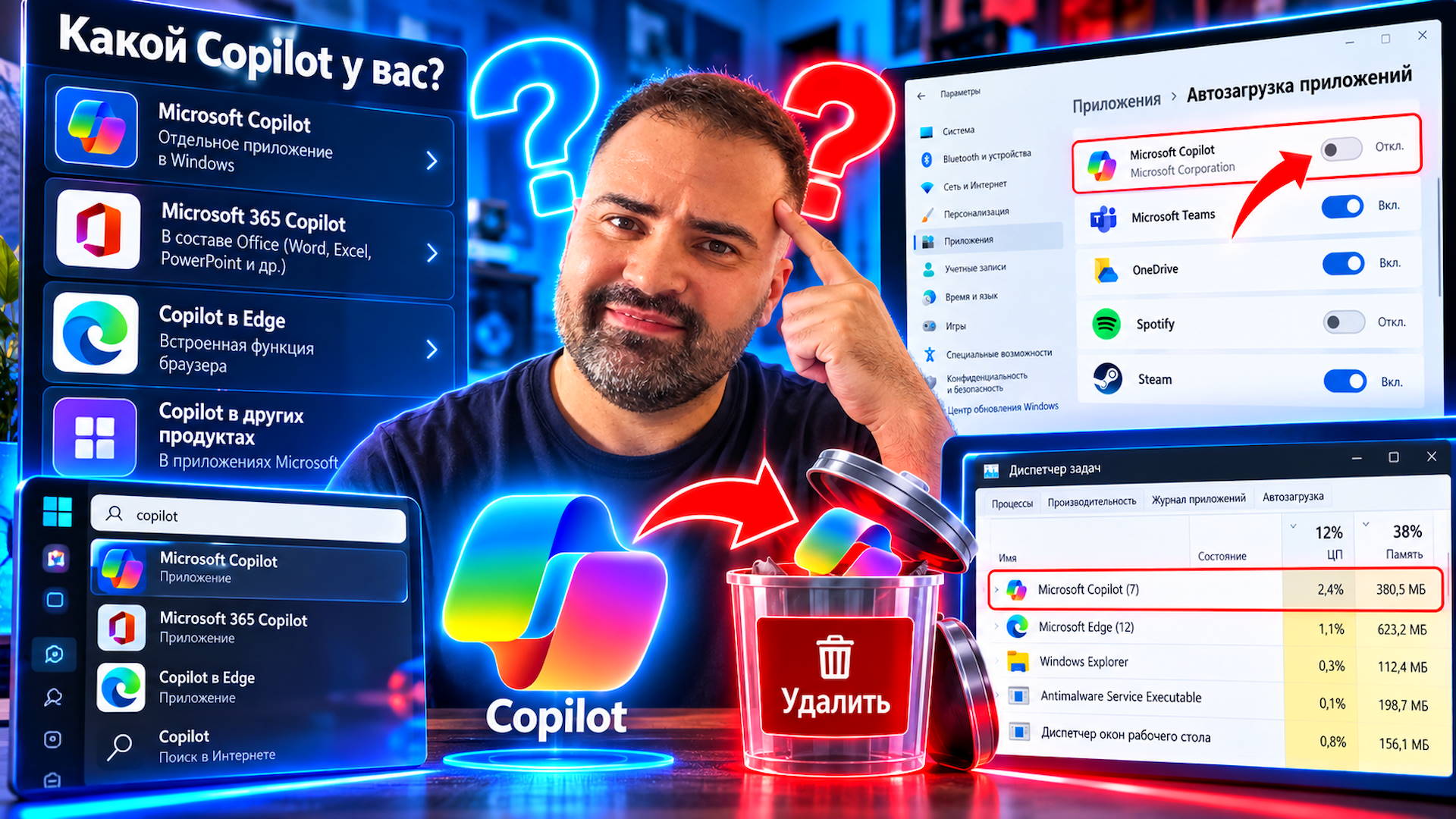
Как убрать автоматический запуск?
- Откройте «Параметры → Приложения → Автозагрузка» и найдите Copilot, если он присутствует в списке. Выключите переключатель.
- Проверьте собственные настройки приложения: доступные параметры запуска могут отличаться между версиями.
- Закройте приложение и перезагрузите ПК. Убедитесь, что окно больше не появляется само.
Если записи в автозагрузке нет, не создавайте для неё искусственный запрет в реестре. Сначала выясните, не открывается ли закреплённая вкладка браузера или другое приложение с похожим названием.
Остальные программы проверяйте по принципам безопасной оптимизации: отключайте то, что не требуется при входе, и сохраняйте возможность вернуть настройку.
Как проверить, сколько ресурсов он использует?
Нажмите Ctrl+Shift+Esc, найдите приложение в Диспетчере задач и посмотрите память и процессор сначала во время работы, затем после закрытия. Сравнивайте одинаковые условия, без одновременно запущенного обновления или игры.
Одно измерение памяти не показывает постоянный расход: он зависит от открытого содержимого и состояния приложения. Если нужно уточнить путь и связанные процессы, поможет Process Explorer. Не завершайте все процессы WebView2: этот компонент используют и другие программы.
Удаление Copilot не гарантирует фиксированную прибавку свободной памяти или FPS. Если приложение не работает в фоне, заметного ускорения может не быть.
Как удалить приложение Copilot и проверить результат?
- Сохраните нужную информацию из открытого сеанса. В параметрах Windows откройте «Приложения → Установленные приложения».
- Найдите именно Microsoft Copilot, откройте меню рядом с ним и выберите «Удалить». Подтвердите действие.
- Если требуется, перезагрузите ПК. Проверьте список приложений и автоматический запуск.
- При желании вернуть приложение используйте его официальную страницу в Microsoft Store.
Если кнопка недоступна на рабочем ПК, уточните ограничения у администратора. Не удаляйте общие компоненты Windows для обхода такого ограничения. Удаление локального приложения также не является командой удаления облачной истории аккаунта: ею управляют в соответствующем сервисе.
У меня есть прекрасное видео о том как отключить 99% процентов тормозов и оно реально помогает, смотрите:
У меня есть прекрасное видео о том как отключить 99% процентов тормозов и оно реально помогает, смотрите:
Что еще посмотреть?
- Безопасная настройка и ускорение Windows — Как оценивать пользу изменений и избегать лишних вмешательств.
- Процессор загружен на 100%: поиск причины — Наглядное дополнение к проверке фоновой нагрузки.
Частые вопросы
Удаление Copilot сломает меню «Пуск»?
Штатное удаление самостоятельного приложения не предназначено для удаления меню «Пуск» или Проводника.
Почему Copilot остался в Edge?
Функции браузера настраиваются отдельно от установленного приложения Windows.
Нужно ли удалять WebView2 вместе с Copilot?
Нет. Общий компонент может быть нужен другим приложениям; его удаление не является необходимым шагом.