Сначала скопируйте личные файлы, затем восстановите нужные настройки и заново установите программы. Старый компьютер не очищайте, пока не проверите документы, доступ к аккаунтам и рабочие приложения на новом. Копирование папки Program Files и других системных не переносит установленную Windows и все её программы. Если хотите перенести всю Windows смотрите и делайте так.
- Windows 11
- Практические рекомендации
- Проверено: 27.10.2026
Что еще почитать?
- Как найти папки, которые занимают много места — Я показываю наглядный поиск крупных файлов и папок в SpaceSniffer.
- Резервная копия системы: пример работы с EaseUS Todo Backup — Мой пример создания образа для переноса или бекапа.
Составьте список того, что нужно перенести
- Документы, рабочие проекты, фотографии и видео: проверьте не только рабочий стол, но и другие диски.
- Папку «Загрузки», архивы почты и данные программ, которые сохраняют файлы в собственных папках.
- Закладки, пароли и расширения браузера: проверьте синхронизацию либо предусмотренный экспорт.
- Лицензии платных программ, установщики, коды восстановления аккаунтов и ключ BitLocker.
Большие каталоги удобно найти через анализ занятого места. Не переносите весь накопленный мусор, но и не удаляйте непонятные папки до проверки их назначения. Облачный значок рядом с файлом может означать, что полного содержимого на старом диске нет.
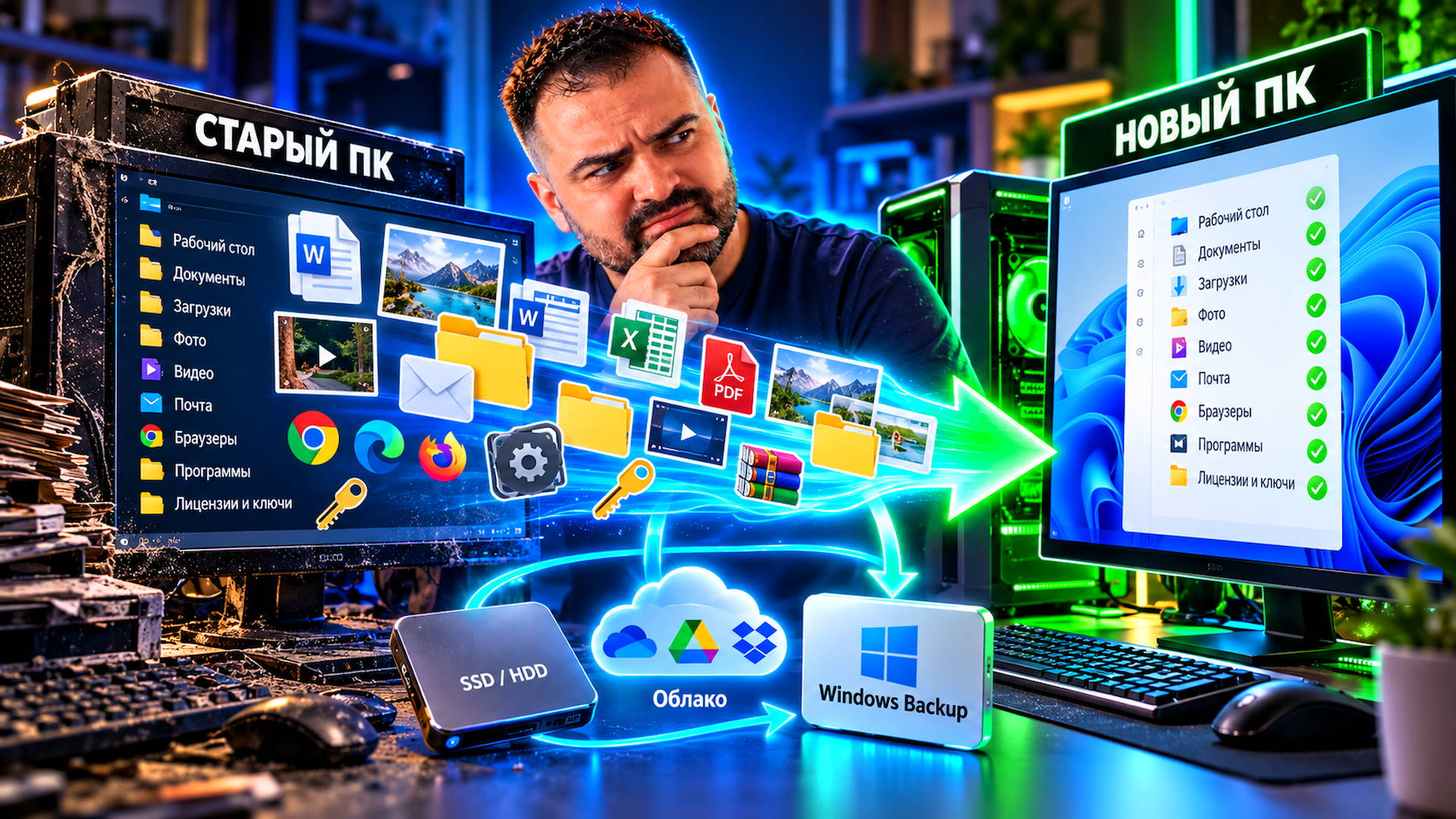
Выберите способ копирования
| Способ | Когда удобен | Что проверить |
|---|---|---|
| Внешний SSD или HDD | Много данных, медленный интернет | Свободное место и открытие файлов после копирования |
| Облачная синхронизация | Нужные папки уже синхронизированы | Квоту, окончание загрузки и правильный аккаунт |
| Windows Backup | Нужны поддерживаемые настройки и облачные папки | Состав копии и доступ к учётной записи Microsoft |
На узком экране таблицу можно прокрутить в сторону.
На актуальной странице Microsoft старый прямой перенос «ПК → ПК» помечен как недоступный. Поэтому не ищите его отсутствующую кнопку по прежним инструкциям: используйте текущую «Архивацию Windows» или обычное копирование файлов.
Перенесите данные по шагам
- Сделайте отдельную копию важных папок. Используйте «Копировать», а не «Вырезать»: исходные данные должны остаться на старом ПК.
- Если применяете «Архивацию Windows», откройте приложение на старом компьютере, проверьте выбранные категории и дождитесь завершения. Для облачных файлов убедитесь, что хватило места.
- На новом ПК войдите в нужный аккаунт. При первоначальной настройке выберите доступную резервную копию; для уже настроенного ПК перенесите файлы и включите нужную синхронизацию отдельно.
- Установите программы из официальных источников и восстановите их данные предусмотренным способом. Для платного ПО проверьте правила переноса лицензии и при необходимости отвяжите старое устройство.
Восстановление списка приложений не равно переносу всех установленных программ со всеми данными. Клонирование системного диска на другой компьютер — отдельная задача с вопросами драйверов, загрузки и активации.
Когда можно очищать старый компьютер?
Откройте на новом ПК несколько важных документов разных типов, архив фотографий и рабочий проект. Проверьте почту, менеджер паролей, печать и вход в нужные сервисы. Сравните состав главных папок, а не только общий объём: одинаковый размер не гарантирует одинаковые данные.
Храните старую копию до окончания проверки и сделайте резервирование уже нового ПК. Образ системы может дополнять копию документов, но не заменяет её доступность. Если старый компьютер продаётся, выход из аккаунтов и очистку накопителя выполняйте только после подтверждённого переноса.
Что еще посмотреть?
- Перенос Windows на другой диск и восстановление из образа — Мой пример резервирования и переноса системы.
Частые вопросы
Нужен ли аккаунт Microsoft для копирования через внешний диск?
Нет. Обычное копирование локальных файлов возможно без облачного аккаунта.
Перенесётся ли лицензия Windows вместе с файлами?
Нет. Активация и возможность переноса лицензии проверяются отдельно от документов.
Можно скопировать только рабочий стол?
Можно, но так легко забыть документы на других дисках, данные программ и архивы почты.