Если после обновления Android телефон быстро разряжается, греется или теряет связь, перезагрузите его, обновите приложения и проверьте расход батареи. Затем проверяйте отдельно Wi-Fi и Bluetooth. Умеренный временный расход после обновления возможен; сильный нагрев в покое, предупреждение о температуре или постоянные отключения требуют внимания сразу.
- Android
- Названия настроек зависят от модели
- От проверки приложений к сбросу сети
Что еще почитать
- Как сделать Wi-Fi быстрым и стабильным дома — Расположение роутера, помехи и покрытие — если проблема возникает именно в домашней сети.
Что проверить сразу после обновления Android
- В разделе «О телефоне» запишите модель, версию Android и номер сборки. Проверьте наличие дополнительного исправления системы и обновлений приложений в Google Play или штатном магазине телефона.
- Перезагрузите телефон. Дайте закончиться загрузке приложений, синхронизации фото и другим видимым фоновым задачам.
- Сравните расход в обычных условиях: похожая яркость, те же приложения и качество связи. Одной минуты наблюдения или одного процента батареи недостаточно для вывода.
Google отдельно поясняет для Pixel: после обновления система может временно расходовать больше энергии, а необычный расход спустя несколько дней — повод обратиться в поддержку. Для Samsung, Xiaomi и других моделей ориентируйтесь также на сведения изготовителя; универсального срока «подождать ровно три дня» нет.
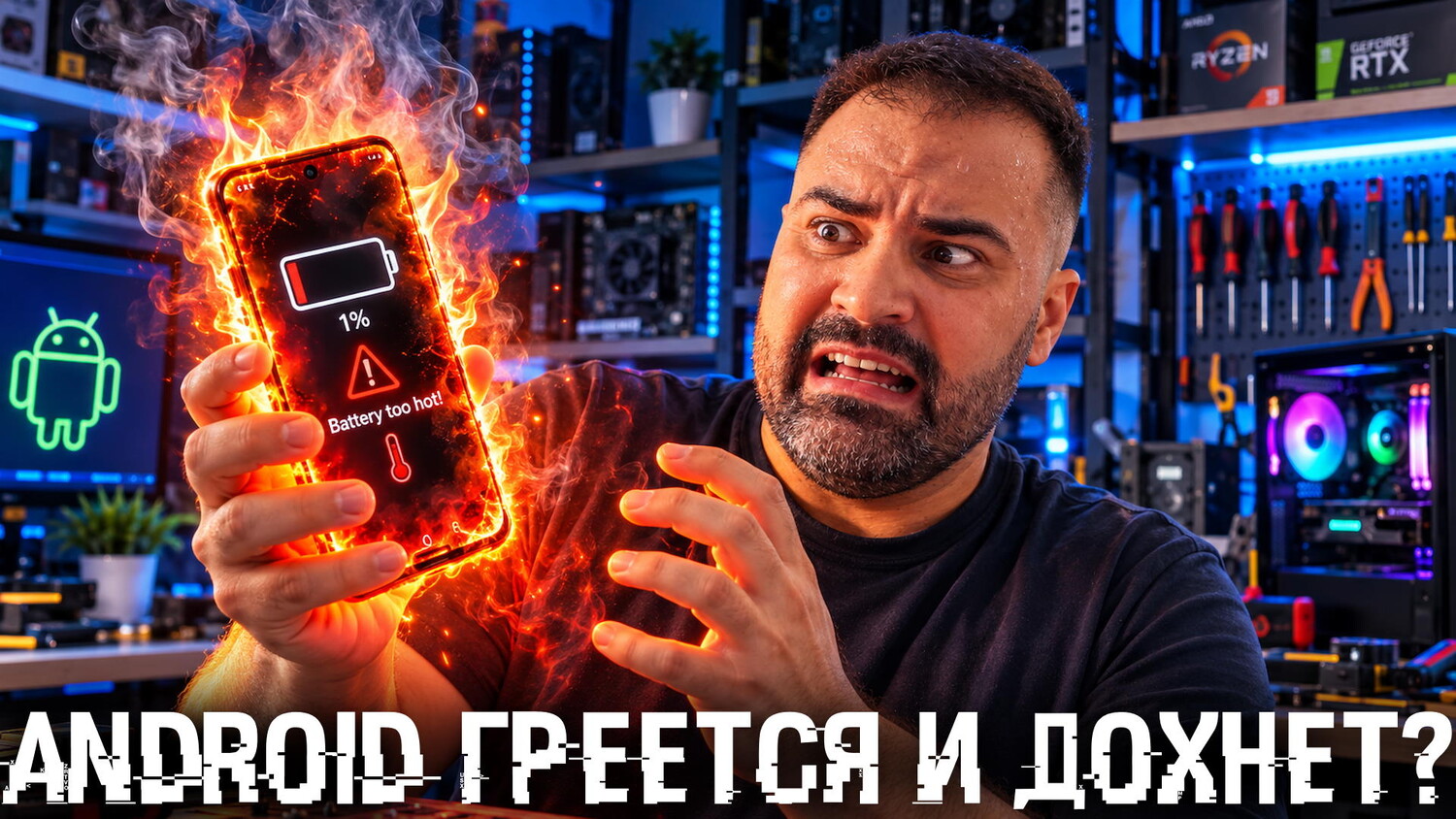
Если батарея садится быстрее или корпус нагревается
Найдите в настройках «Батарея» → «Использование батареи» или похожий раздел. Посмотрите расход приложений и их фоновую активность. Проверьте выбранный период и время работы приложения. Способ подсчёта процентов зависит от прошивки: долю приложения в общем расходе нельзя автоматически приравнивать к потере стольких же процентов полного заряда.
- Если выделяется одно приложение, обновите его и проверьте, нужен ли ему постоянный доступ в фоне. Ограничение мессенджера или навигации может задержать уведомления и изменить их работу.
- Если расход связан с плохим сигналом, сравните работу в месте с устойчивой связью. Совпадение с обновлением ещё не доказывает, что оно единственная причина.
- При сильном нагреве прекратите игру, видеосъёмку или другие тяжёлые задачи, отключите зарядку и дайте телефону остыть в проветриваемом месте вдали от солнца.
Не ждите «оптимизации», если телефон выключается от перегрева или батарея вздулась. Прекратите использование и обратитесь в сервис. Не охлаждайте устройство в холодильнике или водой.
Не удаляйте службы Google и не отключайте системные компоненты ради снижения одной цифры в статистике. Это может добавить проблемы с уведомлениями, оплатой и входом в аккаунты.
Если после обновления не работает Wi-Fi
- Выключите и включите Wi-Fi. Проверьте домашнюю сеть на другом устройстве и телефон в другой сети. Так проще отделить проблему телефона от роутера или провайдера.
- Если проблема только с одной сетью, перезапустите роутер, когда это не помешает другим пользователям. Затем выберите на телефоне «Забыть сеть» и подключитесь заново. Сначала убедитесь, что знаете пароль.
- Если Wi-Fi подключён, но сайты не открываются, временно проверьте связь без своего VPN и пользовательского частного DNS. Корпоративные настройки самостоятельно не меняйте.
Если пропали наушники, часы или другие Bluetooth-устройства
Зарядите и перезапустите аксессуар, включите режим сопряжения по его инструкции. Проверьте, не подключился ли он автоматически к другому телефону. Если соединение не восстанавливается, удалите старую пару в настройках Bluetooth и создайте её заново; для часов сначала изучите инструкцию изготовителя, поскольку переподключение может требовать дополнительных действий.
При проблеме со звуком проверьте выбранный выход и разрешение «Мультимедийное аудио» в параметрах пары. Если наушники работают с другим телефоном, а ваш не подключается к нескольким аксессуарам, исследуйте настройки телефона.
Когда повторное подключение не помогает, найдите в настройках сброс Wi-Fi и Bluetooth. На Pixel путь обычно такой: Система → Параметры сброса → Сбросить настройки Bluetooth и Wi-Fi. Это удалит сохранённые сети и пары. На других телефонах пункт может включать мобильную сеть — прочитайте список изменений перед подтверждением.
Когда нужен сброс телефона или помощь производителя
Если сбой связан с установленным приложением, проверьте поведение в безопасном режиме по инструкции для своей модели: в нём сторонние приложения временно отключены. Если связь восстановилась, начните с недавно установленных или обновлённых программ.
Полный заводской сброс оставьте на случай, когда более простые действия не помогли и производитель рекомендует его. Сначала проверьте копию фотографий, переписок и доступ к аккаунтам и двухфакторной аутентификации. Сброс удаляет локальные данные и обычно не возвращает старую версию Android. Если ошибка остаётся, передайте поддержке модель, номер сборки и результат выполненных проверок.
А что если установить Windows на Андроид смартфон, смотрите что у меня получилось:
Что еще посмотреть
- Безопасный режим Android: проверка и удаление приложений — Дополнение к диагностике сбоев, связанных со сторонними приложениями.
- Подготовка к сбросу Android: сохранение файлов и данных — Резервное копирование перед сбросом и последующее восстановление.
Частые вопросы
Сброс Wi-Fi и Bluetooth удалит фотографии?
Обычный сброс этих сетевых настроек не удаляет фотографии и приложения. Он сбрасывает подключения; полный заводской сброс — другая операция.
Нужно ли разрядить батарею до нуля для калибровки?
Это не обязательный шаг после обновления и не исправляет программный сбой. Проверьте приложения, связь и состояние батареи.
Можно ли просто откатить Android?
Возможность зависит от модели и правил производителя. Прошивка предыдущей версии может быть заблокирована или потребовать удаления данных; случайный образ для похожего телефона использовать нельзя.