Главное в такой ситуации — не торопиться с радикальными действиями. Если на накопителе хранятся важные документы, фотографии или рабочие файлы, неправильная диагностика может осложнить их восстановление.
Что ещё почитать
Твердотельный накопитель может перестать отображаться в системе внезапно: после обновления Windows, установки нового оборудования, переноса компьютера или обычного включения. Иногда причина оказывается простой — отошёл кабель или изменились настройки BIOS. Но бывает и так, что SSD выходит из строя или возникают проблемы с файловой системой. Главное в такой ситуации — не торопиться с радикальными действиями. Если на накопителе хранятся важные документы, фотографии или рабочие файлы, неправильная диагностика может осложнить их восстановление.
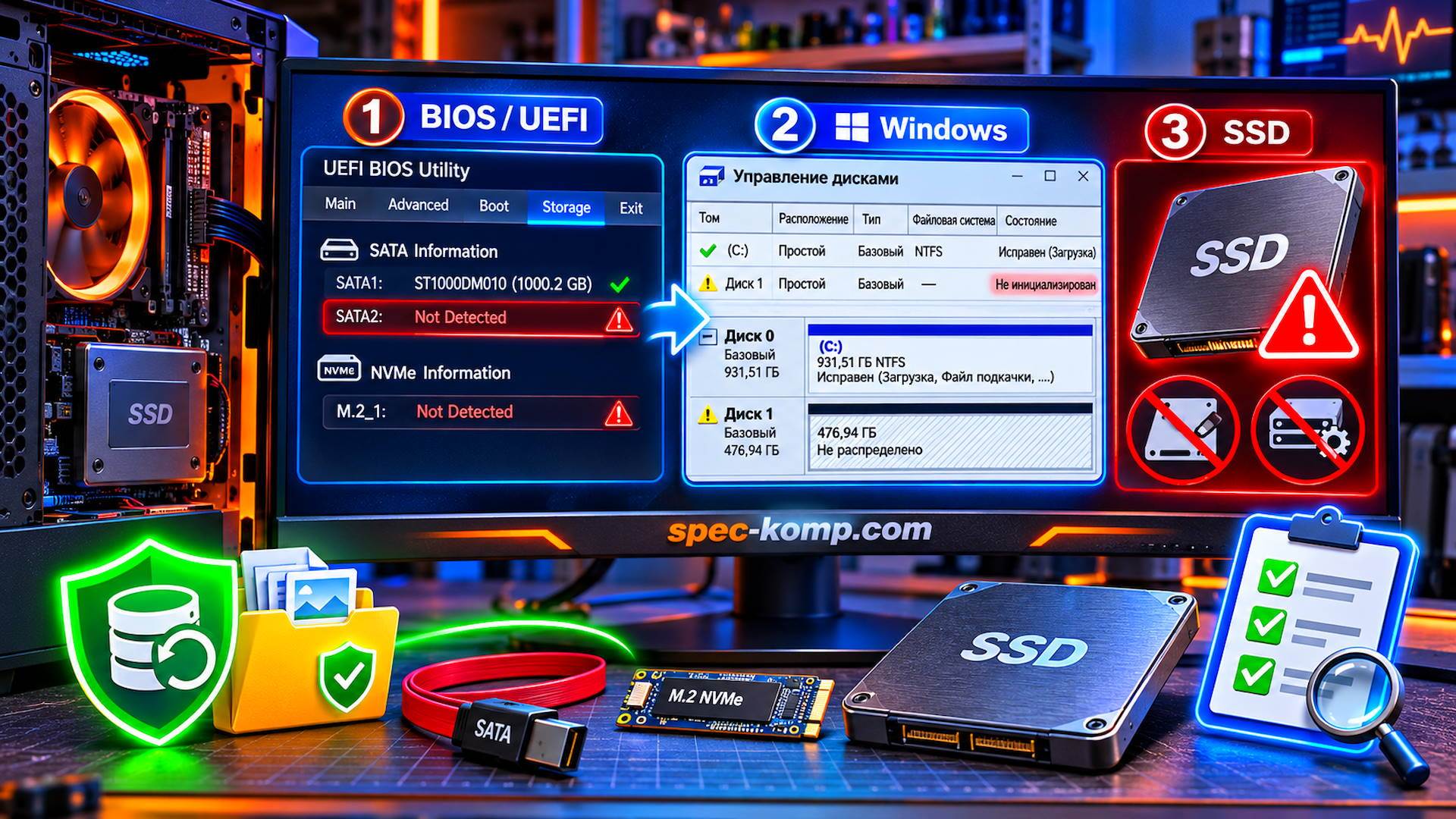
Как проверить SSD в BIOS/UEFI
BIOS или UEFI — это базовая система компьютера, которая отвечает за обнаружение подключённых устройств ещё до запуска Windows. Если SSD отсутствует даже здесь, искать причину исключительно в настройках операционной системы бессмысленно. Для начала перезагрузите компьютер и войдите в BIOS/UEFI. Обычно для этого используют клавиши Delete, F2 или одну из функциональных клавиш — точная комбинация зависит от производителя материнской платы или ноутбука. Найдите раздел с информацией о накопителях и проверьте, отображается ли SSD в списке устройств. Если диск не определяется, возможны следующие причины:
- ослабло подключение кабеля питания или SATA;
- накопитель неправильно установлен в разъём M.2;
- неисправен кабель, порт или контроллер;
- возникла аппаратная неисправность самого SSD.
На стационарном компьютере при наличии соответствующего опыта можно проверить подключение кабелей. Перед этим необходимо полностью выключить устройство и отключить его от электросети. В ноутбуке самостоятельно разбирать корпус без необходимых навыков не стоит. Если накопитель отсутствует в BIOS после проверки подключения, лучше прекратить эксперименты и обратиться за диагностикой.
SSD виден в BIOS, но не работает в Windows
Такая ситуация указывает на то, что базовая система компьютера обнаруживает накопитель, однако Windows не может нормально с ним работать. Сначала стоит проверить, не связана ли проблема с настройками загрузки или драйверами контроллера хранения данных. Также причиной может быть изменение режима работы SATA или сбой после обновления системы. Если Windows загружается, откройте «Диспетчер устройств» и найдите раздел «Дисковые устройства». Проверьте, присутствует ли там SSD и нет ли рядом с ним предупреждающих значков. Не удаляйте драйверы наугад и не меняйте режим контроллера SATA или настройки RAID, если не уверены в последствиях. Такие изменения могут привести к невозможности загрузить установленную систему.
SSD не отображается среди дисков Windows
Это отдельный случай. Windows обнаруживает накопитель, но не показывает его среди обычных дисков. Причина может заключаться в отсутствии буквы тома, повреждении раздела или проблемах с файловой системой. Откройте меню «Пуск», найдите приложение «Управление дисками» и посмотрите, как обозначен нужный SSD. Если раздел исправен, но у него нет буквы, проблема может решаться назначением свободной буквы диска. Однако сначала убедитесь, что выбран именно нужный накопитель и его раздел отображается как исправный. Особенно осторожно нужно действовать, если Windows предлагает инициализировать диск, создать новый раздел или отформатировать его. При наличии важных файлов соглашаться на такие предложения нельзя. Инициализация и форматирование способны осложнить последующее восстановление информации.
Как не потерять данные
При подозрении на неисправность SSD важнее всего не увеличивать количество операций записи и не пытаться многократно запускать накопитель. Безопасная последовательность действий выглядит так:
- Зафиксировать, когда именно пропал SSD и какие события этому предшествовали.
- Проверить его наличие в BIOS/UEFI.
- Если диск определяется, посмотреть его состояние в диспетчере устройств и управлении дисками.
- Не запускать форматирование, инициализацию и автоматическое исправление ошибок.
- При нестабильной работе или появлении важных предупреждений прекратить самостоятельную диагностику.
Если накопитель ещё доступен и работает стабильно, а данные читаются, можно заранее скопировать наиболее важные файлы на другой носитель. Если SSD периодически пропадает, зависает или издаёт необычные звуки (для моделей с движущимися компонентами это нехарактерно), лучше не продолжать самостоятельные попытки.
Когда нужна помощь специалиста
Обращение в сервис особенно важно, если SSD не определяется ни в BIOS, ни на другом совместимом оборудовании, регулярно отключается, вызывает зависание компьютера или отображается с неправильной ёмкостью. Также не стоит экспериментировать самостоятельно, если накопитель содержит единственную копию важных данных. В такой ситуации может потребоваться специализированная диагностика контроллера, микросхем памяти и файловой структуры. Для первичной оценки проблемы можно обратиться в TehCore. При передаче устройства специалистам полезно сообщить, когда возникла неисправность, какие действия уже предпринимались и насколько важны данные на диске.
Как снизить риск потери данных
SSD не требует сложного обслуживания, но несколько привычек помогают снизить риск потери информации. Регулярно создавайте резервные копии на отдельном носителе или в надёжном облачном хранилище. Не игнорируйте предупреждения о состоянии накопителя и следите за температурой компонентов.
И главное: если компьютер перестал видеть SSD, не спешите соглашаться на форматирование или переустановку Windows. Сначала нужно установить, на каком этапе накопитель перестал определяться. Такой подход помогает избежать лишних действий и сохранить больше возможностей для восстановления файлов.
Что ещё посмотреть
Перед проверкой неисправного SSD с важными файлами оцените риск потери данных: при нестабильной работе лучше обратиться к специалисту.
- Тестирование и восстановление работы HDD, SSD и флешек — в видео я показываю программу Victoria и проверку накопителей.
- Что нельзя делать с SSD: оптимизация и мифы — мой разбор обращения с SSD и распространённых советов.
Что ещё скачать
- CrystalDiskInfo: как проверить SMART HDD и SSD — для накопителя, который определяется системой.
Ответы на частые вопросы
Что делать, если SSD не виден в BIOS?
Проверьте, отображается ли накопитель в разделе BIOS/UEFI с информацией о дисках. При наличии опыта на выключенном и отключённом от электросети компьютере можно проверить подключение. Если SSD всё равно отсутствует, обратитесь за диагностикой.
Почему SSD виден в BIOS, но не отображается в Проводнике?
Проверьте «Диспетчер устройств» и «Управление дисками». Возможные причины включают отсутствие буквы тома, повреждение раздела или проблемы с файловой системой.
Можно ли инициализировать SSD с важными файлами?
Нет, не соглашайтесь на инициализацию или форматирование, если на накопителе есть важные файлы. Эти действия могут осложнить восстановление данных.
Когда нужно прекратить самостоятельную проверку?
Если SSD периодически пропадает, вызывает зависания, отображается с неправильной ёмкостью или содержит единственную копию важных данных, лучше обратиться к специалисту.