откройте Параметры → Центр обновления Windows, установите доступные обновления и выберите «Обновление компонентов до Windows 11, версия 25H2». Для перехода именно с 24H2 Microsoft использует пакет включения функций KB5054156; обычно хватает одной перезагрузки. При штатной установке программы и файлы сохраняются.
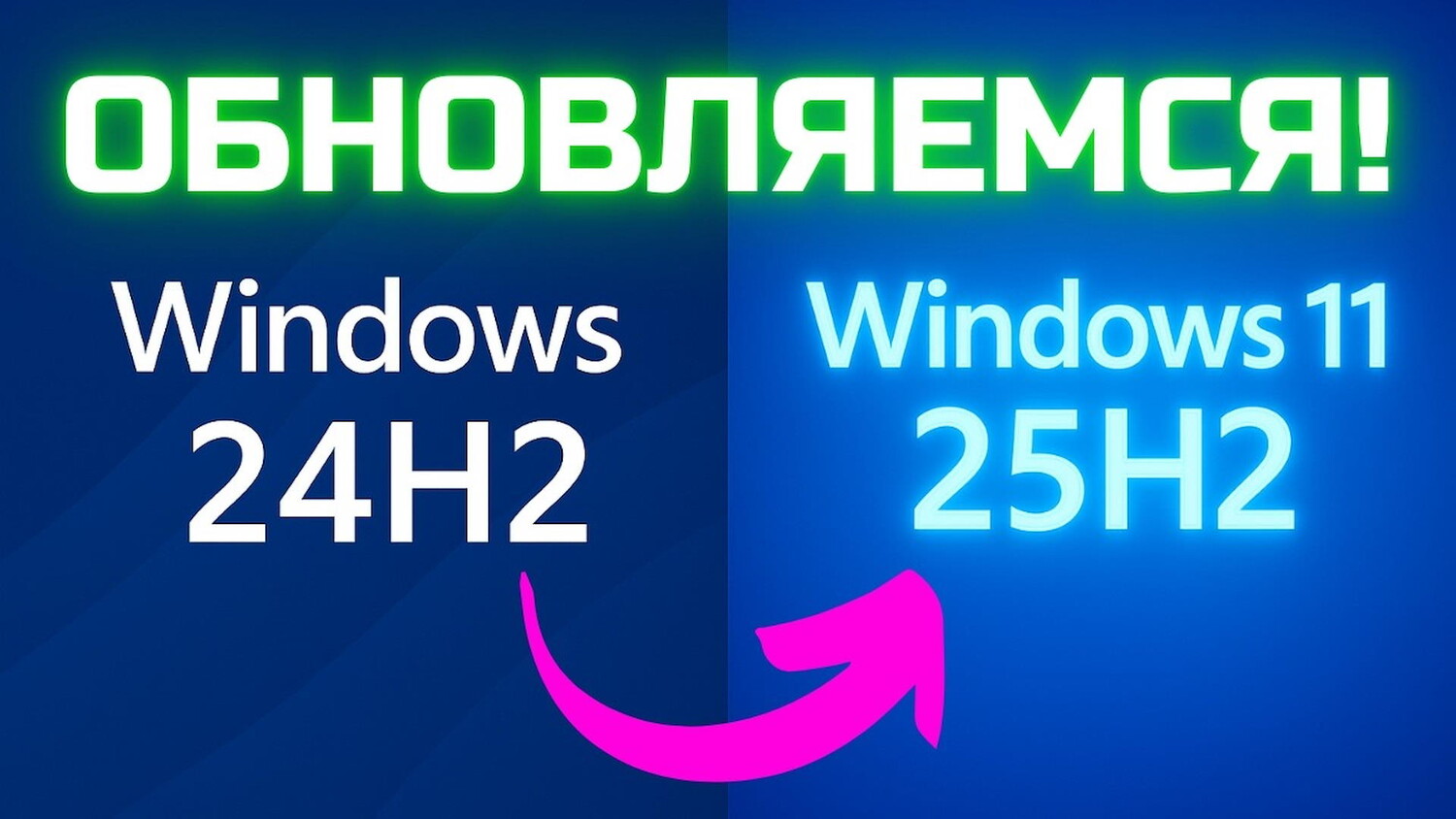
- Windows 11: 24H2 → 25H2
- Без переустановки
- Нужна перезагрузка
Что проверить перед обновлением?
- Нажмите Win + R, введите
winver: должно быть 24H2. Если уже указана 25H2, обновлять версию повторно не требуется. - Подключите ноутбук к розетке, сохраните открытые документы, создайте резервную копию важных файлов и обеспечьте стабильный интернет. Если системный диск почти заполнен, освободите место встроенными рекомендациями Windows.
- В Центре обновления проверьте обычные обновления и установите их. Для пакета KB5054156 нужен накопительный пакет от 29 августа 2025 года (KB5064081) или новее; при обычном актуальном Windows Update требование выполняется автоматически.
Установка через Центр обновления
- Откройте Пуск → Параметры → Центр обновления Windows.
- Нажмите «Проверить наличие обновлений». Если видно предложение Windows 11, версия 25H2, нажмите загрузку и установку.
- Дождитесь окончания подготовки, затем нажмите «Перезагрузить сейчас». Не выключайте ПК принудительно во время установки.
- После входа нажмите Win + R →
winver. Проверьте «25H2»; дополнительно откройте историю обновлений и убедитесь, что нет ошибок.
KB5054156 — пакет перехода на 25H2. Он поступает через Центр обновления Windows. Отдельной загрузки этого пакета в Microsoft Update Catalog нет. Не ищите его на случайных сайтах.
Что делать, если 25H2 не появляется?
- Обновления приостановлены: возобновите их и повторите проверку.
- Не хватает места: откройте Параметры → Система → Память → Рекомендации по очистке, проверьте выбранные категории и освободите место.
- ПК управляется организацией: обратитесь к администратору; предложение может быть ограничено политикой компании.
- Ограничение совместимости: проверьте известные проблемы 25H2. Microsoft может временно задержать обновление для отдельных устройств; сначала дождитесь исправления.
Если Центр обновления выдаёт ошибку, начните с её устранения. Другие варианты описаны в официальной инструкции по установке Windows 11. Учтите: помощник установки и текущий ISO могут предлагать другую актуальную версию, а не именно 25H2. При запуске установщика из работающей Windows проверьте выбранную версию и возможность сохранить личные файлы и приложения. Если сохранение недоступно или есть ограничение совместимости, остановите установку.
Отдельный пакет KB5054156 применим только к 24H2. Если winver показывает 23H2 или Windows 10, эта короткая схема перехода к вам не относится: сначала нужна другая поддерживаемая траектория обновления. Не скачивайте файл с похожим номером KB только потому, что его советуют в комментариях.
Если установка не удалась?
Запишите код ошибки и точный этап сбоя; перезагрузите ПК и проверьте повторно Центр обновления. Отсоедините ненужные внешние устройства, проверьте свободное место и наличие ожидающих перезагрузок. Если система откатилась на 24H2, сначала решите конкретную ошибку и проверьте состояние драйверов; многократный запуск установщика подряд обычно не помогает.
После успешной установки проверьте интернет, звук и программы, которыми пользуетесь ежедневно. Если что-то перестало работать, запишите название устройства и версию драйвера. Так проще понять, связан ли сбой с обновлением или с отдельным приложением.
Частые вопросы
Нужно ли переустанавливать Windows и программы?
Нет, переход 24H2 → 25H2 рассчитан на обновление поверх установленной системы.
Сколько длится обновление?
Точного времени нет: скачивание зависит от интернета и состояния ПК, а установка пакета включения функций обычно быстрее полной переустановки.
Можно ли отменить перезагрузку?
Можно назначить удобное время до начала установки. Когда процесс уже идёт, принудительно выключать питание не стоит.