Начните с рекомендаций, необязательной диагностики и разрешений приложений в параметрах Windows. Затем проверьте браузер и облачные программы отдельно. Эти настройки уменьшают ненужный обмен данными, но не обещают превратить подключённый к интернету ПК в полностью «невидимое» устройство.
- Windows 11
- Практические рекомендации
- Проверено: 29.10.2026
Что еще почитать?
- Безопасная оптимизация Windows — Как подходить к настройке системы и оценивать результат изменений.
- Process Explorer: подробная информация о процессах — Дополнение к Диспетчеру задач: процессы, пути к файлам и цифровые подписи.
Отключите ненужные предложения и персонализацию
Откройте «Параметры → Конфиденциальность и безопасность». В актуальных сборках настройки могут находиться в разделе «Рекомендации и предложения»; в других версиях часть пунктов называлась «Общие». Для быстрого поиска введите в поиске параметров «рекламный идентификатор».
Просмотрите переключатели рекламы, персонализированных предложений и рекомендаций. Оставьте только те функции, которые действительно нужны. Отключение рекламного идентификатора ограничивает один механизм персонализации, но не удаляет всю рекламу из сайтов и программ.
Рекомендации меню «Пуск» и уведомления приложений могут настраиваться отдельно. Если мешает конкретный баннер, сначала определите его источник, а не выключайте все уведомления системы.
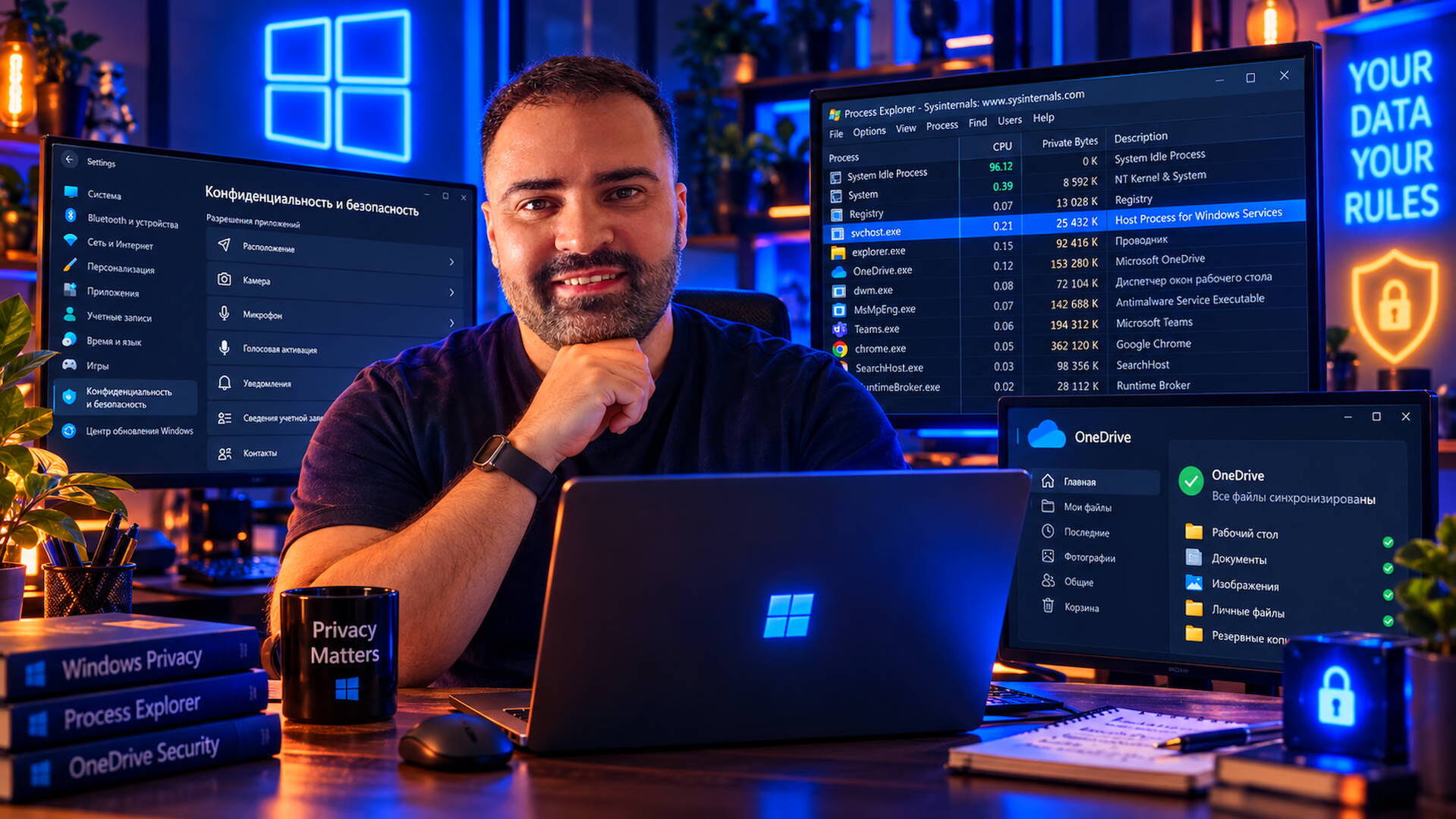
Разберитесь с диагностикой
Откройте «Диагностика и отзывы». Необязательные диагностические данные можно отключить доступным переключателем. Обязательная диагностика и передача данных, необходимых отдельным службам, этим полностью не прекращаются.
Проверьте дополнительные пункты персонализации на основе диагностики и частоту запросов отзывов, если они доступны. На рабочем устройстве некоторые значения могут задаваться организацией. Это не всегда ошибка или скрытый вирус.
Не блокируйте вслепую серверы Microsoft через hosts и не удаляйте системные службы. Можно нарушить обновления, активацию и работу приложений, не получив понятного контроля над данными.
Ограничьте доступ к камере, микрофону и местоположению
- В разделе конфиденциальности откройте «Камера». Посмотрите, каким приложениям нужен доступ: например, программе для видеозвонков.
- Так же проверьте «Микрофон» и «Расположение». Отзовите ненужные разрешения и затем проверьте рабочие приложения.
- Учитывайте различия обычных настольных приложений и приложений, управляемых отдельными системными переключателями. Не для каждой программы доступен индивидуальный запрет в одном списке.
- В браузере отдельно проверьте разрешения сайтов: камера может быть разрешена браузеру, но запрещена конкретному сайту, и наоборот в пределах системных ограничений.
Для понятного результата меняйте настройки небольшими группами. Если после запрета микрофона собеседник перестал вас слышать, проверяйте именно разрешение нужной программы.
Что ещё проверить вне параметров Windows?
- В браузере — синхронизацию, сохранение паролей, разрешения сайтов и установленные расширения.
- В OneDrive и других облаках — какие папки действительно загружаются.
- В программах — собственную отправку статистики, историю действий и автозапуск.
- На поддерживаемом Copilot+ PC — отдельные настройки Recall, если вы включали сохранение снимков.
При непонятной фоновой активности полезнее посмотреть конкретный процесс, чем удалять службы по названию. А безопасная оптимизация Windows поможет сократить лишние программы без обещания «отключить слежку на 100%».
Если вы пришли сюда то скорее всего можете искать информацию о том как отключить телеметрию в Windows, все просто, смотрите мое видео:
Что еще посмотреть?
- Безопасная настройка и ускорение Windows — Мое видео о том как оценивать пользу изменений и избегать лишних вмешательств.
Частые вопросы
Локальная запись отключает всю телеметрию?
Нет. Приложения и системные службы имеют собственные настройки и сетевые функции.
После отключения рекламного идентификатора реклама исчезнет?
Нет. Изменяется возможность определённой персонализации, а не наличие всей рекламы.
Почему некоторые переключатели недоступны?
Возможны ограничения редакции, конкретной функции или политики организации. Сначала уточните, кем управляется устройство.