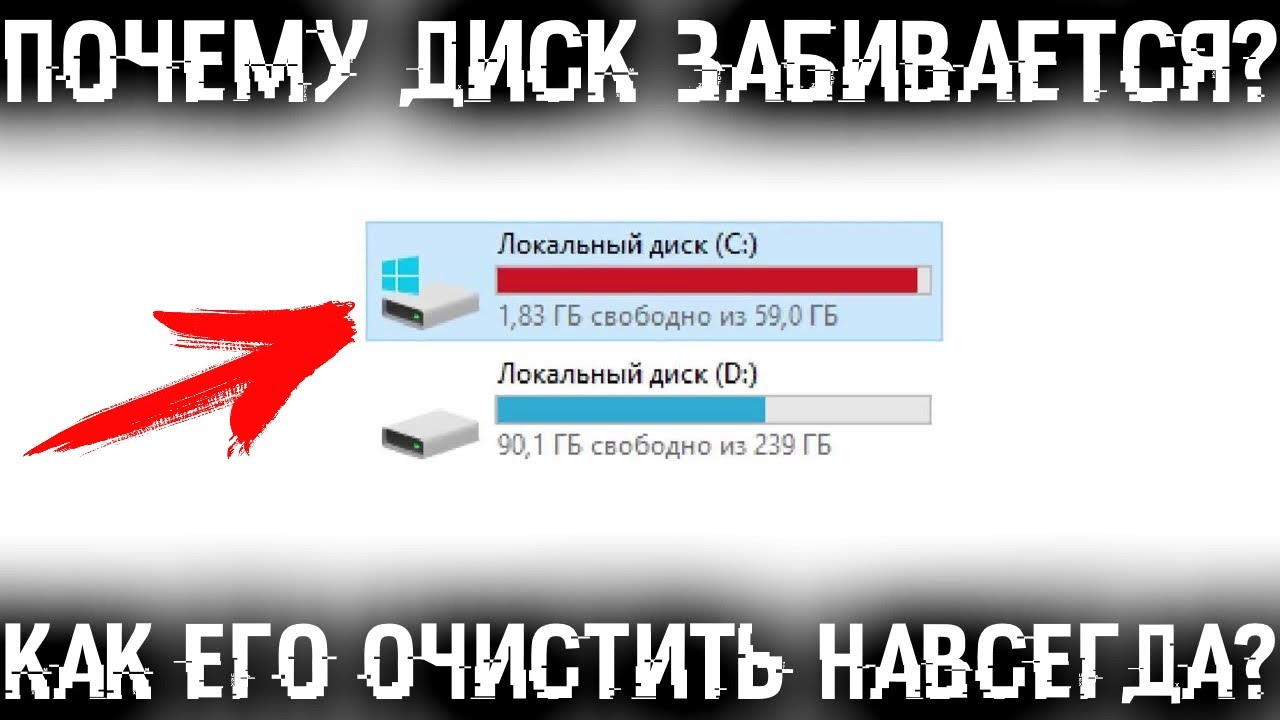
свободное место на диске C обычно исчезает из-за новых файлов: обновлений Windows, корзины, загрузок, кэша программ, видео, резервных копий или точек восстановления. Иногда место активно занимает одна программа с журналом ошибок. Сначала посмотрите, какая категория и папка растёт, и только потом удаляйте данные. Очистка вслепую может затронуть нужные файлы и не устранить причину.
- Windows 10 и 11
- Поиск причины
- Встроенные средства
Как узнать, что занимает место на диске C?
- Откройте «Этот компьютер» и запишите, сколько свободно на C. Если место уменьшается на глазах, запомните время и повторите проверку через 10–15 минут.
- В Windows 11 перейдите в Параметры → Система → Память; в Windows 10 — Параметры → Система → Память устройства. Дождитесь подсчёта категорий: приложения, временные файлы, документы и другие.
- В Проводнике проверьте «Загрузки», «Рабочий стол», «Видео» и «Изображения». Они часто находятся на диске C, даже если у вас есть второй диск D.
- В Windows 11 откройте Память → Рекомендации по очистке, в Windows 10 — Память устройства → Временные файлы. Пока ничего не удаляйте: посмотрите, какие категории занимают больше всего места.
Подсказки по симптомам
| Что наблюдаете | Вероятный источник | Где проверить |
|---|---|---|
| Место исчезло после обновления | Файлы обновления и предыдущая версия Windows | Память → Временные файлы; история обновлений |
| Убывает во время работы браузера или монтажа видео | Кэш, временные файлы проекта, экспорт | Настройки приложения, папка проекта и «Загрузки» |
| Растёт после резервного копирования | Образы системы и копии файлов | Настройки программы резервного копирования, папка назначения |
| Растёт без очевидной причины | Журналы ошибок, точки восстановления, загрузки клиента облака | Память, настройки защиты системы, журнал и папка конкретного приложения |
На узком экране таблицу можно прокрутить вбок.
После большого обновления может появиться Windows.old. Это папка для возврата к прошлой версии, а не обязательно «мусор». Если удалить её раньше времени, возможность отката исчезнет. Microsoft указывает обычное автоматическое удаление прежней версии через десять дней.
Не пугайтесь пункта «Системные и зарезервированные»: туда могут входить необходимые файлы Windows, виртуальная память и данные восстановления. Большой размер этой категории сам по себе не доказывает поломку. Сравнивайте показания до и после обновления или работы конкретной программы.
Что проверить, если место продолжает исчезать
- Корзина и «Загрузки». Удалённый в Корзину файл всё ещё занимает место; скачанные ISO, игры и видео могут весить десятки гигабайт.
- Точки восстановления. В поиске Windows введите «Создание точки восстановления», откройте защиту системного диска и посмотрите выделенный объём. Не отключайте защиту и не удаляйте все точки только ради экономии пары гигабайт.
- Приложения. Откройте Параметры → Приложения: в Windows 11 выберите «Установленные приложения», в Windows 10 — «Приложения и возможности». Отсортируйте список по размеру. Проверьте также папки проектов и загрузки облачного клиента: размер приложения в списке может не включать все его данные.
- Очень быстрый рост. Проверьте, не пишет ли приложение бесконечный лог или дампы при сбоях; при подозрительных процессах запустите встроенную проверку «Безопасность Windows». Сам факт заполнения диска ещё не доказывает наличие вируса.
Как остановить повторное заполнение?
Когда причина ясна, настройте место сохранения загрузок, проектов и резервных копий, удалите ненужные приложения и включите «Контроль памяти» с понятными вам сроками очистки корзины. Переносите личные файлы только после проверки копии на другом диске. Если непонятно, какие файлы безопасно удалять, начните со встроенных рекомендаций Windows.
Не удаляйте вручную содержимое C:\Windows, WinSxS, Program Files и незнакомые файлы из AppData. Не выключайте файл подкачки без конкретной причины: это может привести к сбоям приложений.
Частые вопросы
Почему на C мало места, если я сохраняю файлы на D?
Windows, обновления, часть программ, корзина и пользовательские папки могут находиться на C независимо от второго диска.
Можно ли удалить Windows.old?
Да, через встроенную очистку, если предыдущая версия больше не нужна и вы проверили данные. После удаления откат к ней станет недоступен.
Очистил диск, но место опять пропало — что делать?
Сравните категории «Памяти» до и после. Если растёт одна папка или процесс, устраняйте именно его причину, а не повторяйте массовую очистку.