Для настройки SSD и NVMe в Windows 11 обычно достаточно штатной оптимизации, свободного места и подходящего охлаждения. Проверьте TRIM, состояние накопителя и прошивку. Массовое отключение служб, файла подкачки и защиты системы не является обязательной частью установки SSD.
- Windows 11
- SATA SSD и NVMe
- Без разгона и правок реестра
Что еще почитать?
- Victoria: диагностика HDD, SSD и других накопителей — Обзор проверки состояния накопителя и показателей S.M.A.R.T.
- Как найти папки, которые занимают много места — Наглядный поиск крупных файлов с помощью SpaceSniffer.
Шаг 1. Узнайте модель и состояние SSD
Откройте Диспетчер задач → Производительность → Диск и запишите модель. Проверьте её на сайте производителя: M.2 — это формат устройства, а не гарантия интерфейса NVMe. Для поиска причины низкой скорости важно знать модель SSD и возможности разъёма компьютера.
В официальной утилите производителя посмотрите состояние накопителя, температуру и версию прошивки. Если программа сообщает о критической ошибке или диск периодически пропадает, сначала сделайте резервную копию. Хорошие показатели состояния тоже не заменяют копию важных файлов.
Шаг 2. Проверьте штатную оптимизацию и TRIM
- Найдите через Пуск приложение «Оптимизация дисков». Проверьте, что Windows определяет накопитель как твердотельный.
- Посмотрите расписание. Обычно его стоит оставить включённым: Windows сама выбирает подходящее обслуживание для типа диска. Встроенная оптимизация SSD включает TRIM — уведомления о блоках, данные в которых больше не нужны.
- Для дополнительной проверки откройте Терминал от имени администратора и выполните
fsutil behavior query DisableDeleteNotify.
NTFS DisableDeleteNotify = 0 означает, что уведомления об удалении разрешены. Значение 1 означает, что они отключены. Слово «Disabled» рядом с нулём может сбить с толку: отключён именно запрет отправки уведомлений.
Эта команда проверяет настройку Windows, а не доказывает, что каждый запрос TRIM дошёл через любой контроллер, RAID или USB-корпус. Если видите 1, сначала выясните, не отключала ли функцию программа настройки; проверьте рекомендации производителя. Не запускайте стороннюю принудительную дефрагментацию SSD ради обещанного ускорения.
Почему SSD или NVMe работает медленнее ожидаемого?
- Мало свободного места. Почти заполненному SSD сложнее поддерживать скорость записи. Освободите место, но не считайте конкретный процент универсальной гарантией: поведение зависит от модели и нагрузки.
- Перегрев. Если длинная запись сначала быстрая, а затем замедляется, проверьте температуру. Контроллер может снижать скорость для защиты. Сравнивайте показания с диапазоном именно вашей модели.
- Ограничение подключения. Разъём, число линий PCIe, USB-корпус или порт могут ограничивать скорость. Возможности слота указаны в руководстве к плате или ноутбуку.
- Особенности задачи. Копирование множества мелких файлов отличается от последовательного теста производителя. Скорость также ограничивает диск, с которого вы копируете.
- Длительная запись. После заполнения быстрого кэша скорость некоторых SSD снижается. Один такой результат ещё не говорит о неисправности.
Сравнивайте одинаковые задачи при близкой температуре и похожем свободном объёме. Многократные тяжёлые тесты сами нагревают накопитель и затрудняют сравнение.
Прошивка, драйверы и настройки питания
Обновляйте прошивку только официальной утилитой для своей модели, изучив список исправлений. Перед обновлением сохраните данные и обеспечьте стабильное питание. Для обычного NVMe штатный драйвер Windows часто подходит; отдельный драйвер нужен, если его рекомендует изготовитель ПК, контроллера или SSD.
На ноутбуке проверьте скорость от сети в привычном режиме питания. Постоянный переход в максимальную производительность может увеличить нагрев и расход батареи. Не переключайте AHCI/RAID в BIOS на работающей установке Windows ради теста: это способно нарушить загрузку.
Оставьте полезные функции: файл подкачки, защиту системы и антивирус не нужно отключать только потому, что установлен SSD. Не отключайте сброс буфера записи без понимания защиты от потери питания: риск касается уже ваших данных.
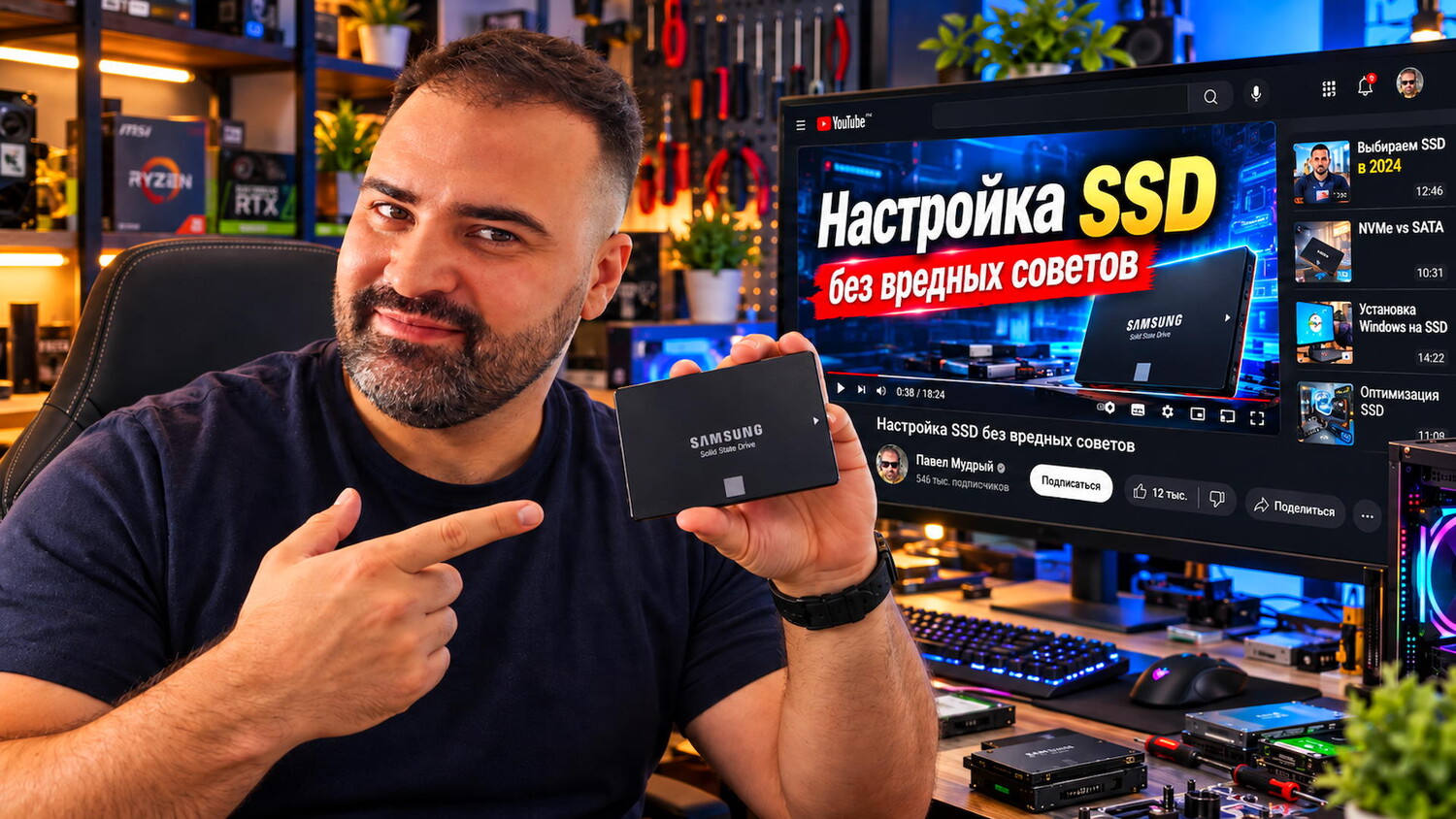
Продолжаешь верить в мифы о SSD, рекомендую посмотреть это видео:
Хочешь разогнать свой SSD без риска, тогда советую посмотреть мое видео где я показываю как сделать это с 20% приростом скорости:
Что еще посмотреть?
- Тестирование HDD, SSD и флешек в Victoria — Дополнение к проверке состояния накопителя: интерфейс и диагностические возможности программы.
- Как найти и очистить распухшие папки в Windows — Практический пример поиска файлов, занимающих место на диске.
Частые вопросы
Нужно ли выключать «Оптимизацию дисков» для SSD?
Обычно нет. Штатное обслуживание Windows учитывает тип накопителя. Это не то же самое, что вручную запускать сторонний дефрагментатор.
Какая температура SSD нормальная?
Единой цифры для всех моделей нет. Смотрите рабочий диапазон производителя и наличие предупреждений или падения скорости при нагреве.
Даст ли настройка NVMe прибавку 20–30%?
Заранее обещать процент нельзя. При устранении конкретного ограничения скорость может вырасти; исправный SSD на подходящем интерфейсе может уже работать нормально.