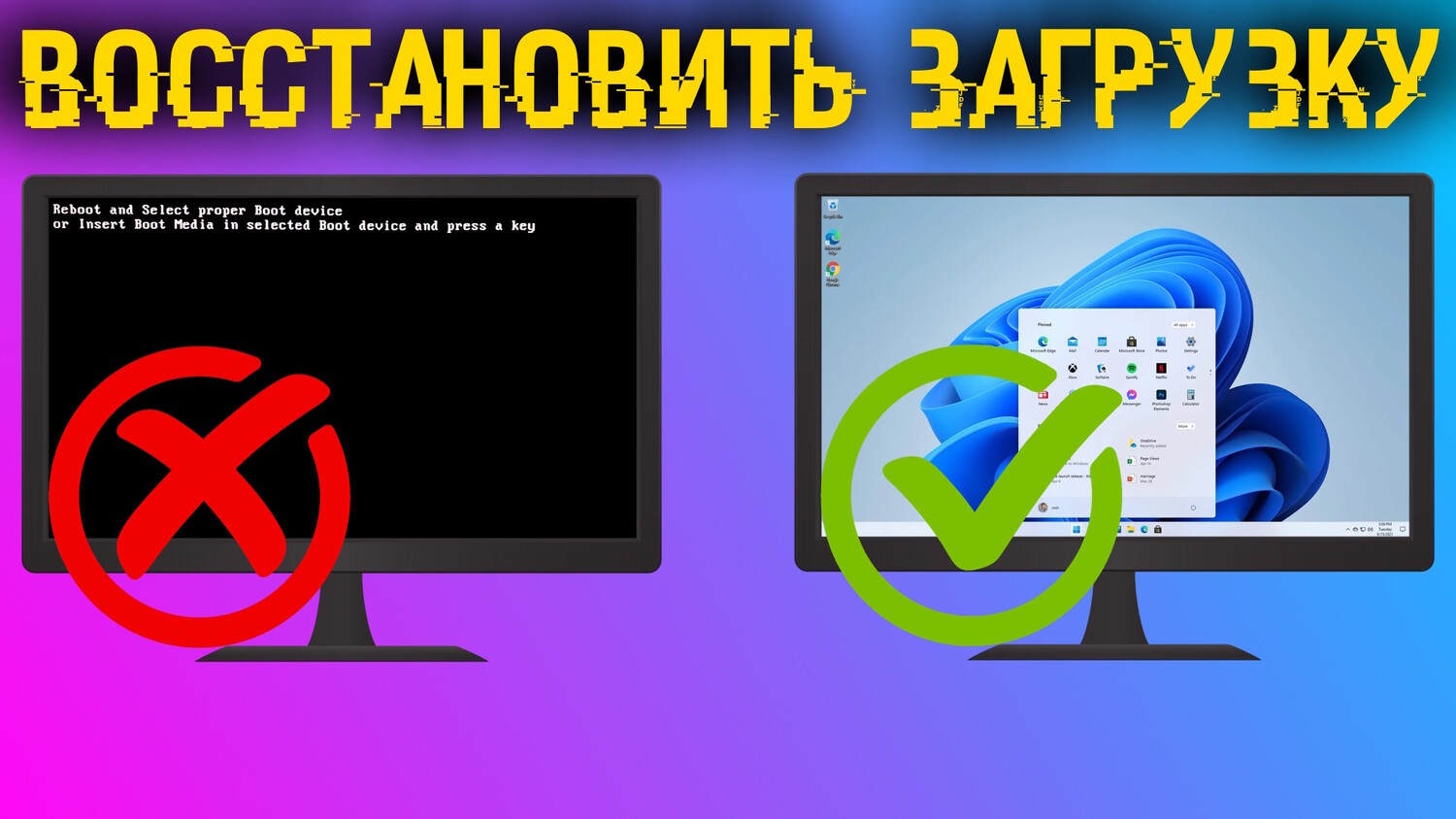
Восстановление загрузчика Windows 10 и 11 начните со встроенного «Восстановления при загрузке». Если оно не помогло, файлы загрузки можно восстановить утилитой BCDBoot. Сначала нужно найти установленную Windows и проверить диск: одинаковое сообщение о сбое бывает и при повреждении загрузчика, и при неисправности накопителя.
- Windows 10 и 11
- Сначала автоматическое восстановление
- Ручной пример: UEFI/GPT
Что еще почитать?
- Rufus: создание загрузочной флешки — Подготовка USB-носителя из ISO-образа.
- Как создать мультизагрузочную флешку с Ventoy — Несколько установочных и диагностических образов на одной флешке.
Действительно ли повреждён загрузчик?
Ошибки с упоминанием BCD, winload.efi или отсутствующей операционной системы могут указывать на проблему загрузки. Но если диск пропал из BIOS/UEFI, ручная запись загрузчика не вернёт его в систему.
- Отключите лишние внешние накопители. В меню загрузки проверьте наличие Windows Boot Manager для системного диска.
- Если неполадка появилась после изменения BIOS, не переключайте наугад UEFI/Legacy, AHCI/RAID и Secure Boot. Верните только ту настройку, которую точно меняли.
- При запросе BitLocker подготовьте ключ восстановления из своей учётной записи или получите его у администратора. Заблокированный раздел нельзя считать пустым.
Если есть ошибки чтения, диск исчезает или файлы особенно важны: сначала сохраните данные. Команды восстановления загрузки не ремонтируют накопитель. Не используйте clean, форматирование или удаление разделов для «быстрой починки».
Шаг 1. Запустите «Восстановление при загрузке»
- Если открылся экран восстановления, выберите Поиск и устранение неисправностей → Дополнительные параметры → Восстановление при загрузке.
- Если среды восстановления нет, на другом компьютере создайте установочную флешку средствами официальной страницы Microsoft. Для Windows 10 используйте соответствующий установочный носитель. Выбранная для создания носителя флешка будет очищена — заранее скопируйте с неё файлы.
- Загрузитесь с флешки и выберите восстановление компьютера, затем тот же пункт «Восстановление при загрузке». Для ручного примера ниже носитель должен быть запущен в режиме UEFI.
- Дождитесь результата. Перезапустите ПК и попробуйте загрузиться с внутреннего диска. Если Windows заработала, дополнительные команды не нужны.
Шаг 2. Найдите Windows и восстановите файлы загрузки
Следующий пример подходит для обычного ПК с одной установленной Windows на одном внутреннем диске UEFI/GPT и сохранившимся системным разделом EFI. При нескольких системах, нескольких EFI-разделах или удалённом разделе нужна отдельная проверка разметки.
- В дополнительных параметрах восстановления откройте «Командная строка». Выполните
diskpart, затемlist disk. Найдите внутренний диск по размеру; для уточнения модели используйтеselect disk N(N — его номер из списка) иdetail disk. Звёздочка в столбце GPT у этого диска показывает стиль разметки. Командойlist volumeпосмотрите буквы разделов, затемexitвыйдите из DiskPart. - Проверьте разделы командами
dir C:\Windows,dir D:\Windowsи при необходимости с другой буквой из списка. Буквы в среде восстановления могут отличаться от привычных.X:обычно относится к самой среде восстановления. - Убедитесь, что нашли именно установленную систему: проверьте наличие её папок
Windows,UsersиProgram Files. Если раздел зашифрован и недоступен, сначала разблокируйте его штатными средствами с ключом BitLocker. - Если нужная Windows находится на D:, выполните
bcdboot D:\Windows. Если буква другая — замените D. Команда копирует загрузочные файлы, а системный раздел выбирает автоматически. - После сообщения об успешном создании файлов загрузки закройте окно и перезапустите ПК с внутреннего диска. При необходимости выберите его Windows Boot Manager в меню UEFI.
Не добавляйте без необходимости параметры /s, /f или команды форматирования из другой инструкции: они меняют выбор раздела и способ восстановления. Для старой установки BIOS/MBR ручной пример выше не предназначен.
Что означает ошибка после восстановления?
«Не удалось скопировать файлы загрузки» — повод ещё раз проверить букву Windows, доступ к зашифрованному разделу, наличие и состояние EFI-раздела. Не повторяйте команду с разными буквами наугад.
Если файлы созданы, но Windows всё равно не запускается, причина может быть в драйвере накопителя, системных файлах, настройках UEFI или самом диске. Запишите точный текст ошибки. Если сбой начался после обновления и среда восстановления работает, рассмотрите штатное удаление последнего обновления или имеющуюся точку восстановления.
Ну а если ничего не получилось можете посмотреть мое отличное видео, оно уже помогло многим:
Что еще посмотреть?
- Восстановление загрузчика Windows: способы с флешкой и без — Наглядный разбор разных вариантов восстановления загрузки.
- Создание мультизагрузочной флешки с Ventoy — Подготовка носителя с установочными и диагностическими образами.
Частые вопросы
Можно ли восстановить загрузчик без флешки?
Да, если доступна встроенная среда восстановления Windows. Флешка нужна, когда загрузиться в неё не получается.
Команда BCDBoot удалит мои документы?
Она восстанавливает загрузочные файлы и может изменить меню загрузки. Личные документы не являются её целью; однако при ошибках диска сначала сохраните данные.
Почему не предлагается bootrec /fixboot?
Набор команд зависит от UEFI/GPT или BIOS/MBR. Здесь используется документированный Microsoft способ с BCDBoot; универсальной последовательности для любой разметки нет.