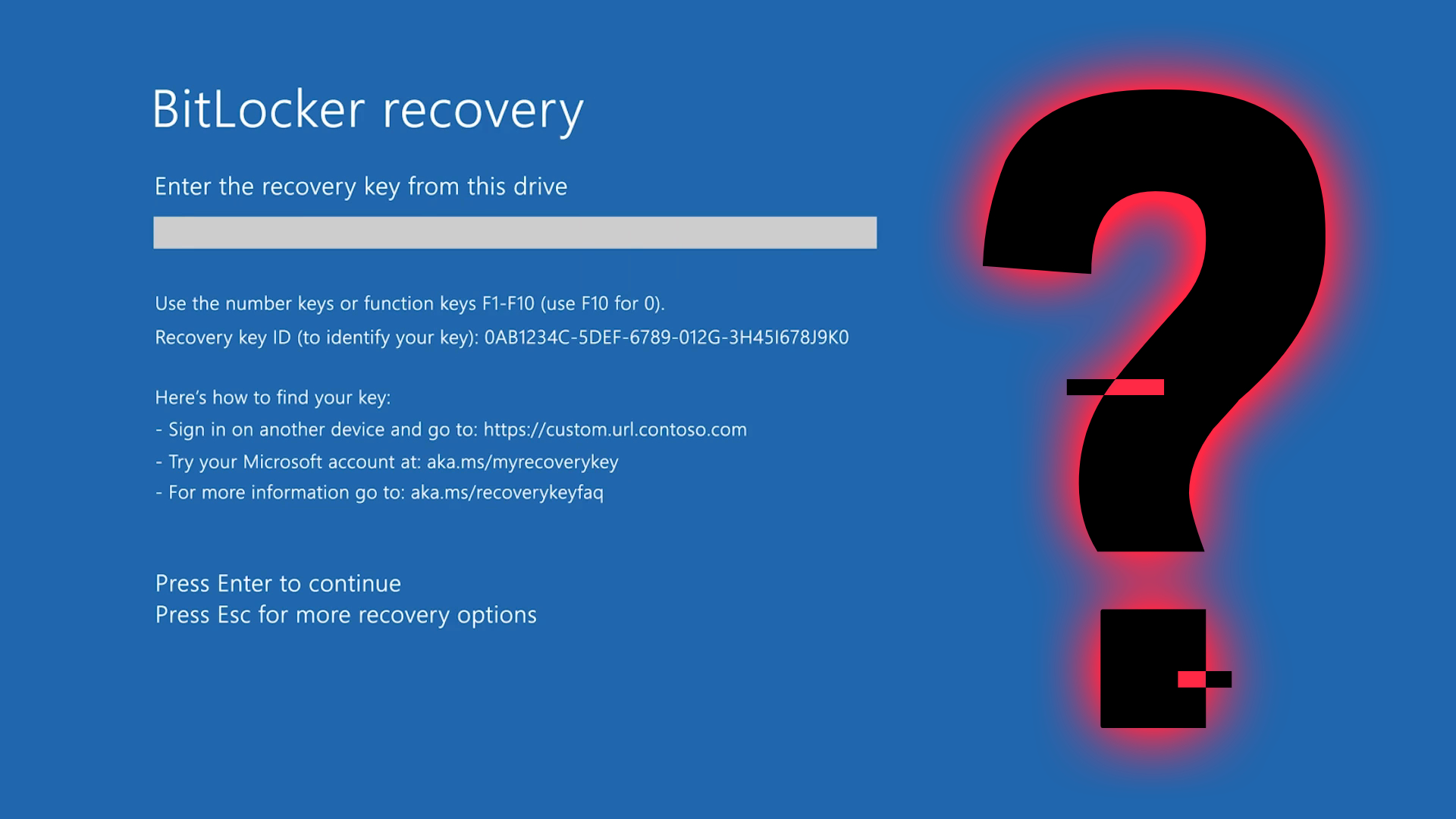
Для разблокировки нужен 48-значный ключ восстановления, соответствующий этому диску. Сначала проверьте свою учётную запись Microsoft или рабочую учётную запись, затем сохранённый файл, распечатку и человека, который настраивал ПК. Узнать ключ Bitlocker через учетную запись Майкрософт можно тут - https://aka.ms/myrecoverykey Запросить ключ Bitlocker у администратора можно тут - https://aka.ms/aadrecoverykey Пароль Windows и PIN не заменяют ключ BitLocker!
- Windows 10 / 11
- Пошаговая инструкция
- Сначала диагностика
Что еще почитать?
- Резервная копия системы: пример работы с EaseUS Todo Backup — Архивный пример создания образа. Интерфейс и условия лицензии программы с тех пор могли измениться.
- Настройка BIOS: основные параметры — Знакомство с настройками прошивки. Названия и доступные пункты зависят от устройства.
Почему запрос появился, хотя раньше Windows запускалась?
Шифрование защищает данные, а механизм проверки запуска следит за изменениями среды. Запрос ключа может появиться после обновления или изменения прошивки, параметров загрузки, оборудования и других событий. Сам запрос не означает, что ваши файлы уже удалены.
На устройстве может использоваться «Шифрование устройства», даже если вы не включали полный интерфейс BitLocker вручную. Оно бывает и на поддерживаемых компьютерах с домашней редакцией Windows. При настройке ключ мог сохраниться в учётной записи человека, завершавшего первоначальную установку.
Сфотографируйте экран с идентификатором ключа. Это поможет выбрать нужную запись. Сам найденный ключ храните приватно: публиковать его в комментариях или отправлять незнакомым людям не нужно.
Где искать ключ восстановления?
- На другом устройстве откройте страницу ключей восстановления Microsoft и войдите в личную учётную запись, связанную с этим ПК. Если использовались разные учётные записи, проверьте нужную.
- Сравните идентификатор на заблокированном экране с идентификатором сохранённой записи. На одном аккаунте может быть несколько устройств и несколько ключей. Выбирайте по идентификатору, а не только по имени компьютера.
- Для рабочего или учебного ПК обратитесь к администратору. Ключ может храниться в организации, а не в вашей личной учётной записи.
- Проверьте распечатки, USB-носители, сохранённые текстовые файлы и архивы, сделанные при включении шифрования. Если ПК настраивал другой человек, выясните, в чей аккаунт сохранился ключ.
- Введите соответствующий 48-значный ключ на экране восстановления. После загрузки сразу сохраните важные файлы и резервную копию ключа в доступном месте вне зашифрованного диска.
Если ключ есть только внутри заблокированного раздела, прочитать его до разблокировки не получится. Именно поэтому резервная копия ключа должна храниться отдельно.
Что делать, если подходящего ключа нет?
Microsoft не может создать заново потерянный ключ. У BitLocker нет общего пароля для всех компьютеров. Восстановление загрузчика, переустановка драйверов и отключение Secure Boot не являются универсальным способом получить доступ к зашифрованным файлам.
Если запрос появился после известного изменения настроек, иногда помогает корректное возвращение прежней конфигурации. Делать это стоит только когда вы точно знаете, что меняли. Не перебирайте UEFI/Legacy, AHCI/RAID и параметры TPM наугад.
Если данные незаменимы, не форматируйте диск, не удаляйте разделы и не очищайте TPM. Сначала закончите поиск ключа и выяснение прежней конфигурации. Без подходящего ключа или восстановления допустимого способа разблокировки доступ к данным обычно получить нельзя.
Сброс или чистая установка могут вернуть работоспособность компьютера, но не расшифровывают старые файлы. Стирание зашифрованного диска означает их потерю. Это отдельное решение после проверки резервных копий.
Как подготовиться к обновлению BIOS и избежать повторения?
- Сохраните рабочий ключ и проверьте, что идентификатор соответствует вашему диску. Держите копию отдельно от компьютера.
- Сделайте резервную копию важных файлов: ключ помогает расшифровать диск, но не спасает от его физической поломки.
- Перед обновлением прошивки следуйте инструкции производителя. Если она требует временно приостановить защиту BitLocker, выполните её и после операции проверьте возобновление защиты.
- После восстановления доступа запишите, какое действие вызвало запрос. Это поможет разбирать повторяющуюся проблему с производителем или администратором.
Приостановка защиты и полная расшифровка диска — разные действия. Отключать шифрование навсегда только из-за одного запроса не обязательно. Для понимания настроек пригодится разбор BIOS и UEFI, а отдельная копия системы описана в материале о резервном копировании.
Если вам совсем ничего не помогло, то смотрите мое видео, Bitlocker заблокировал ПК - Bitlocker recovery? Где взять ключ Bitlocker? Как отключить Bitlocker?:
Что еще посмотреть?
- Восстановление загрузчика Windows — Дополнение на случай, если система не запускается. Для BitLocker сначала нужен доступ к зашифрованному диску.
Частые вопросы
Пароль от аккаунта Microsoft подходит вместо ключа?
Нет. Аккаунт может хранить ключ, но для экрана восстановления нужен соответствующий 48-значный код.
В аккаунте несколько ключей. Какой вводить?
Сопоставьте идентификатор ключа на экране восстановления с записью в аккаунте. Имя компьютера само по себе недостаточно.
Переустановка Windows сохранит зашифрованные файлы?
Чистая установка не разблокирует прежние данные. Если она стирает разделы, файлы будут потеряны. Сначала ищите ключ и проверяйте резервные копии.