Если устройство перестало работать сразу после обновления драйвера, попробуйте вернуть предыдущую версию. Это делается в его свойствах в Диспетчере устройств. Если кнопка отката недоступна, понадобится совместимый пакет с сайта производителя. Откат драйвера и удаление обновления Windows — разные операции.
- Windows 11
- Пошаговая инструкция
- Сначала диагностика
Что еще почитать?
- С чего начать диагностику компьютера — Общий подход к поиску причины неисправности.
- Почему ноутбук не видит колонку JBL — Отдельный разбор подключения Bluetooth-колонки.
Как убедиться, что виноват именно драйвер?
Запишите, что изменилось перед сбоем: установка видеодрайвера, пакет Wi-Fi или обычное обновление Windows. Посмотрите журнал обновлений и свойства устройства. Совпадение по времени — полезная подсказка, но не доказательство.
Проверьте простые причины. Звук мог переключиться на монитор, Wi-Fi — отключиться кнопкой, а изображение — уйти на другой экран. Если устройство исправно определяется и работает после выбора правильного выхода, откат не нужен.
Когда пропала сеть, скачайте нужный пакет на другом устройстве, например скачайте на смарт и перенесите его по кабелю или на флешке. Для ноутбука используйте страницу поддержки его точной модели. Драйвер «для похожего адаптера» может не подойти.

Как вернуть предыдущий драйвер?
- Откройте «Пуск» правой кнопкой → Диспетчер устройств. Выберите именно проблемное устройство: сетевой адаптер, аудиоустройство или видеокарту.
- Откройте «Свойства» → «Драйвер». Перед изменением запишите поставщика, дату и версию. Убедитесь, что вошли с правами администратора.
- Нажмите «Откатить», укажите причину и дождитесь завершения. Если Windows предлагает перезагрузку, выполните её.
- Проверьте прежний сценарий: подключение к той же сети, воспроизведение звука или работу экрана. Затем проверьте версию драйвера в свойствах устройства.
Новая дата не гарантирует лучшую совместимость. Ранее работавший пакет может быть предпочтительнее, пока производитель не исправит проблему. Запишите его версию, чтобы не потерять ориентир.
Что делать, если кнопка «Откатить» неактивна?
Обычно это означает, что Windows не располагает подходящей сохранённой предыдущей версией. Неактивная кнопка не доказывает, что откат невозможен вообще.
- Найдите ранее работавшую или рекомендованную версию на официальном сайте производителя. Проверьте модель устройства, Windows и разрядность. Сохраните установщик локально - он может пригодится и в будущем.
- Если официальный установщик допускает установку предыдущей версии, используйте его. Если он требует сначала удалить текущий пакет, следуйте именно его инструкции.
- В свойствах устройства также можно выбрать «Обновить драйвер → Найти драйверы на этом компьютере → Выбрать драйвер из списка доступных». Выбирайте только совместимую известную версию. Используйте для поиска тут папку в которую вы сами положили драйвер. Не отключайте фильтр совместимости ради случайного пакета.
- После установки перезагрузите ПК и проверьте результат. Для сетевого устройства держите нужный установщик на флешке или на смарте: после удаления текущего драйвера сеть может исчезнуть.
Не удаляйте все пакеты драйверов массовой командой и не используйте очистку видеодрайверов как обязательный первый шаг. Полное удаление может усложнить восстановление, особенно когда второго рабочего устройства нет.
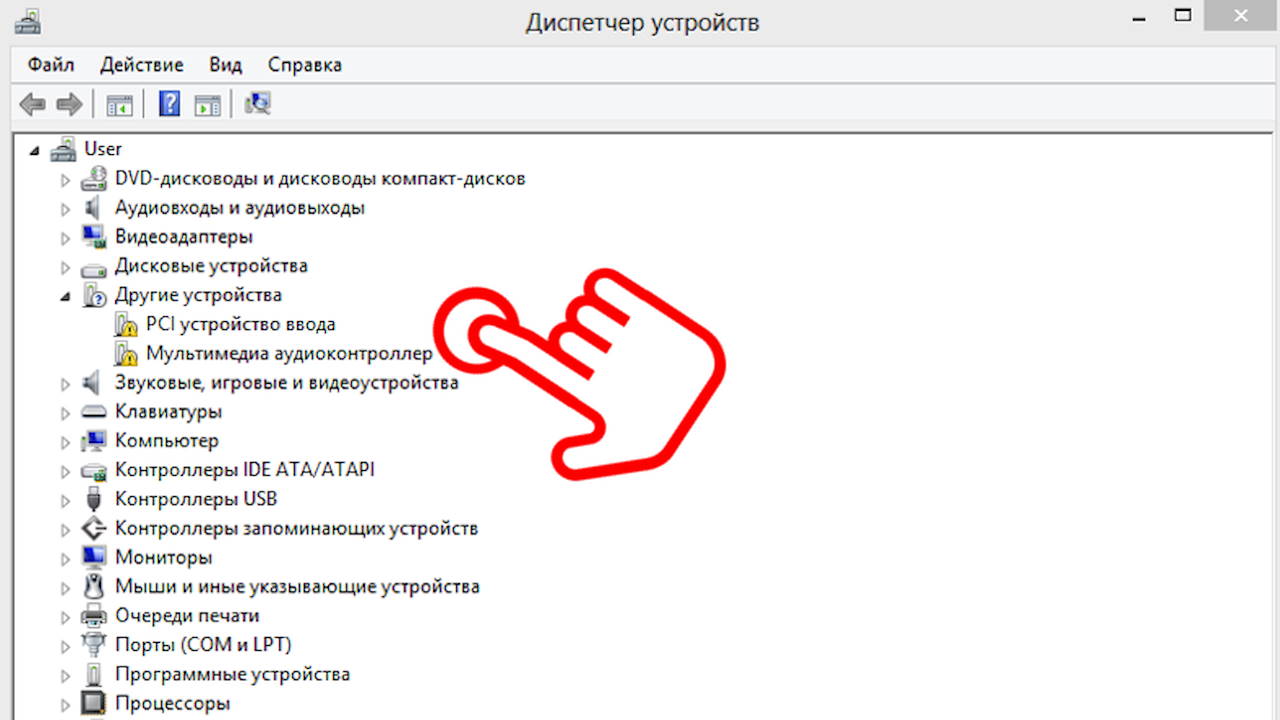
Вот что бывает когда драйвера слетают:
Как не получить проблемный драйвер повторно?
Проверьте, кто его устанавливает: Windows Update, программа производителя или сторонний обновлятор. Отключите автоматическое обновление именно в сторонней программе, если оно включено, и не выбирайте проблемный пакет в необязательных обновлениях.
Если Windows сразу возвращает ту же версию, короткая пауза обновлений может дать время найти исправление. Пауза затрагивает и обновления безопасности: назначьте день возобновления и не превращайте её в постоянный режим.
В управляемых редакциях есть политика исключения драйверов из обновлений Windows, но она относится к категории драйверов, а не надёжно запрещает одну конкретную версию. Для рабочего ПК такую настройку согласуют с администратором. Старые утилиты скрытия обновлений не стоит считать универсальным решением для современной Windows 11.
Если откат не помогает, вернитесь к диагностике: проблема может быть в устройстве, кабеле или настройках. Для общего подхода смотрите диагностику компьютера, а для неполадок Bluetooth-колонки — отдельный разбор подключения.
Что еще посмотреть?
- Поиск и установка драйверов вручную — Практический пример выбора драйвера для конкретного устройства.
- Нужно ли обновлять драйверы и чем они отличаются — Дополнение к выбору подходящей версии драйвера.
Частые вопросы
Почему кнопка отката серая?
Windows может не хранить предыдущий подходящий пакет. Используйте совместимый установщик с официального сайта или доступную прежнюю версию в списке драйверов.
Откат удалит мои файлы?
Он меняет драйвер выбранного устройства, а не личные документы. Сохраните работу: во время операции устройство может отключиться и потребуется перезагрузка.
Можно навсегда запретить только одну версию?
Универсального простого запрета для всех редакций и источников установки нет. Сначала определите источник повторной установки и ищите исправленный совместимый пакет.