Если процессор долго нагружен без открытых программ, сначала найдите процесс в Диспетчере задач. Окна могут быть закрыты, но обновления, синхронизация и антивирус продолжают работать. Короткие пики допустимы; устойчивую нагрузку нужно связывать с конкретной задачей, драйвером или устройством.
- Windows 11
- Пошаговая инструкция
- Сначала диагностика
Что еще почитать
- Process Explorer: подробная информация о процессах — Дополнение к Диспетчеру задач: процессы, пути к файлам и цифровые подписи.
- Какие процессы Windows не стоит завершать — Почему неизвестный процесс нельзя отключать только из-за его названия.
Как отличить обычный фон от проблемы
Дайте Windows закончить запуск, закройте игры и тяжёлые программы. Временно приостановите свою облачную синхронизацию или загрузку, если она идёт. Подождите несколько минут и посмотрите, снижается ли нагрузка.
Не существует одного правильного процента для любого ПК. Старый двухъядерный процессор может тратить заметную долю мощности на задачу, почти незаметную для современного компьютера. Оценивать нужно длительность, отзывчивость и источник нагрузки.
Если вентилятор шумит, а загрузка низкая, проверьте температуру и режим питания. Шум и высокий процент CPU — разные признаки, у них не всегда одна причина.
Как найти программу, которая расходует CPU
- Откройте Диспетчер задач сочетанием Ctrl + Shift + Esc. Отсортируйте процессы по столбцу «ЦП».
- Наблюдайте за первыми строками, а не только за общим графиком. Запишите имя процесса, его нагрузку и время появления.
- Для знакомой программы сначала используйте её меню выхода. Если закрытие снижает нагрузку, проверьте её обновления, расширения и настройку автозапуска.
- Для неизвестного процесса посмотрите расположение файла и свойства. Название само по себе не доказывает, что это Windows или вирус. Подробности можно проверить через Process Explorer.
В Process Explorer строка System Idle Process, или «Бездействие системы», показывает свободную мощность. Большое значение у неё — не высокая реальная нагрузка. Не пытайтесь её отключить.
Что делать с найденной причиной
- Браузер. Закройте тяжёлые вкладки, затем проверьте расширения. Встроенный диспетчер браузера помогает найти конкретную страницу.
- Обновления Windows. Посмотрите их состояние и дождитесь завершения. Затем выполните обычную перезагрузку.
- Антивирус. Проверьте, идёт ли сканирование. Постоянно отключать защиту ради процентов CPU не стоит; лучше изменить расписание и убрать второй конфликтующий антивирус.
- Индексатор поиска. После больших изменений файлов он может работать активнее. Проверьте, что именно индексируется, и исключайте только ненужные для поиска папки.
Если подозрительный процесс возвращается и запускается из необычной папки, выполните полную проверку установленным антивирусом. Цифровая подпись помогает установить происхождение файла, но не гарантирует его безопасность.
Меняйте одну вещь за раз. Например, отключите автозапуск найденного мессенджера, перезапустите ПК и повторите наблюдение. Так вы поймёте, что помогло.
Если нагрузку создают системные прерывания
«Системные прерывания» — не обычная программа, которую можно закрыть. Постоянно высокий показатель может быть связан с драйвером или устройством: USB-адаптером, звуковой картой, сетью и другими компонентами.
- Отсоединяйте по одному необязательные внешние устройства и следите за изменением нагрузки. Не отключайте носитель во время копирования данных.
- Если сбой начался после обновления определённого драйвера, проверьте его откат. Для ноутбука сначала ищите совместимый пакет на сайте производителя конкретной модели.
- При сохранении проблемы запишите сведения об устройстве, версии драйвера и характере нагрузки. Это полезнее, чем массово отключать устройства и службы.
Не завершайте системные процессы и не устанавливайте «ускорители», обещающие исправить любую нагрузку одной кнопкой. Перегрев также проверяйте отдельно: снижение частоты может замедлять ПК, но не означает, что причиной является вирус.
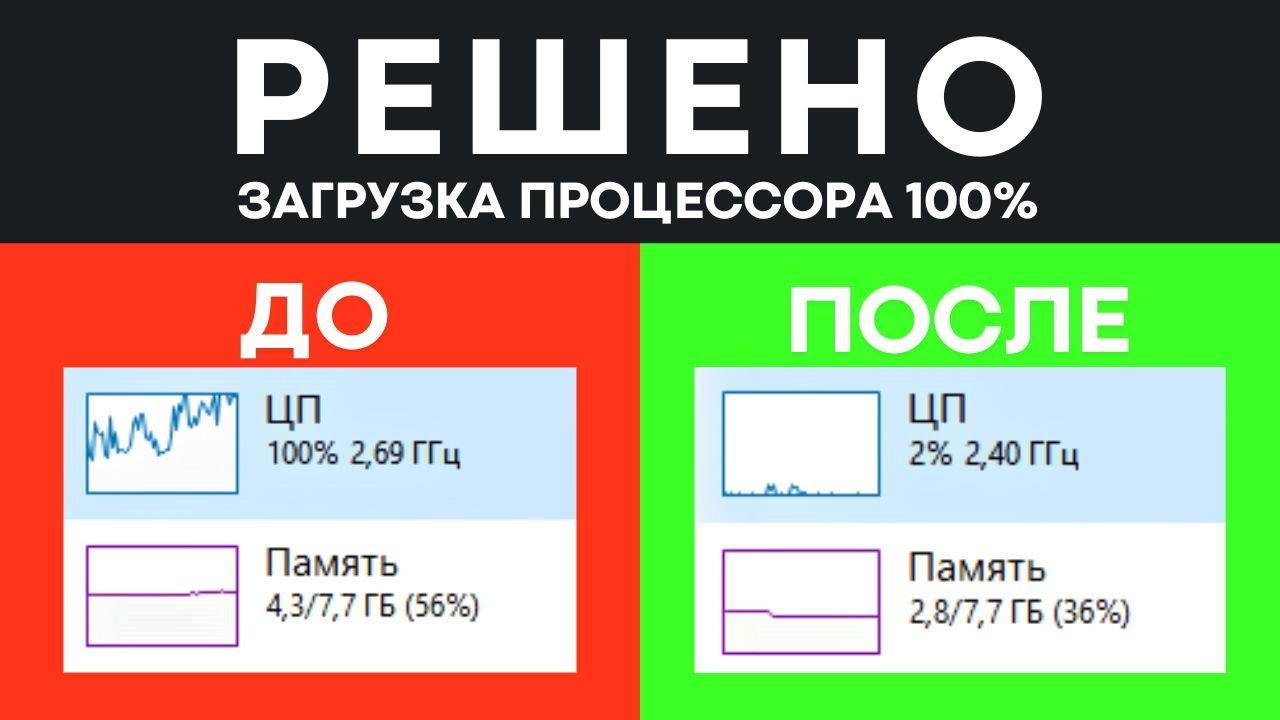
Результат проверки — найденный источник и заметное снижение устойчивой нагрузки в том же сценарии. Если проблема возникает только в игре, нужна диагностика игры и охлаждения, а не инструкция для простоя.
Процессор загружен на 100%: найди причину с помощью моего видео
Что еще посмотреть
- Системные прерывания нагружают процессор — Отдельный разбор нагрузки, связанной с оборудованием и драйверами.
Частые вопросы
Почему нет окон, а процессор занят?
Фоновые службы, обновления, браузерные процессы и синхронизация могут работать без открытых окон.
Можно завершить Antimalware Service Executable?
Постоянное отключение защитника не устраняет причину. Сначала проверьте, идёт ли сканирование, и есть ли конфликт с другим антивирусом.
Высокая нагрузка всегда означает майнер?
Нет. Такое поведение бывает у обычных программ, обновлений и неисправных драйверов. Нужна проверка конкретного процесса.