Начните с перезапуска Проводника, затем проверьте, где именно возникает зависание. Если тормозит одна папка, причина может быть в её содержимом, миниатюрах или недоступном сетевом пути. Если сбоит весь рабочий стол, проверяйте сторонние расширения и Windows. Переустановка нужна далеко не всегда.
- Windows 11
- Пошаговая инструкция
- Сначала диагностика
Что еще почитать
- С чего начать диагностику компьютера — Общий подход к поиску причины неисправности.
- Безопасная оптимизация Windows — Как подходить к настройке системы и оценивать результат изменений.
Как безопасно перезапустить Проводник
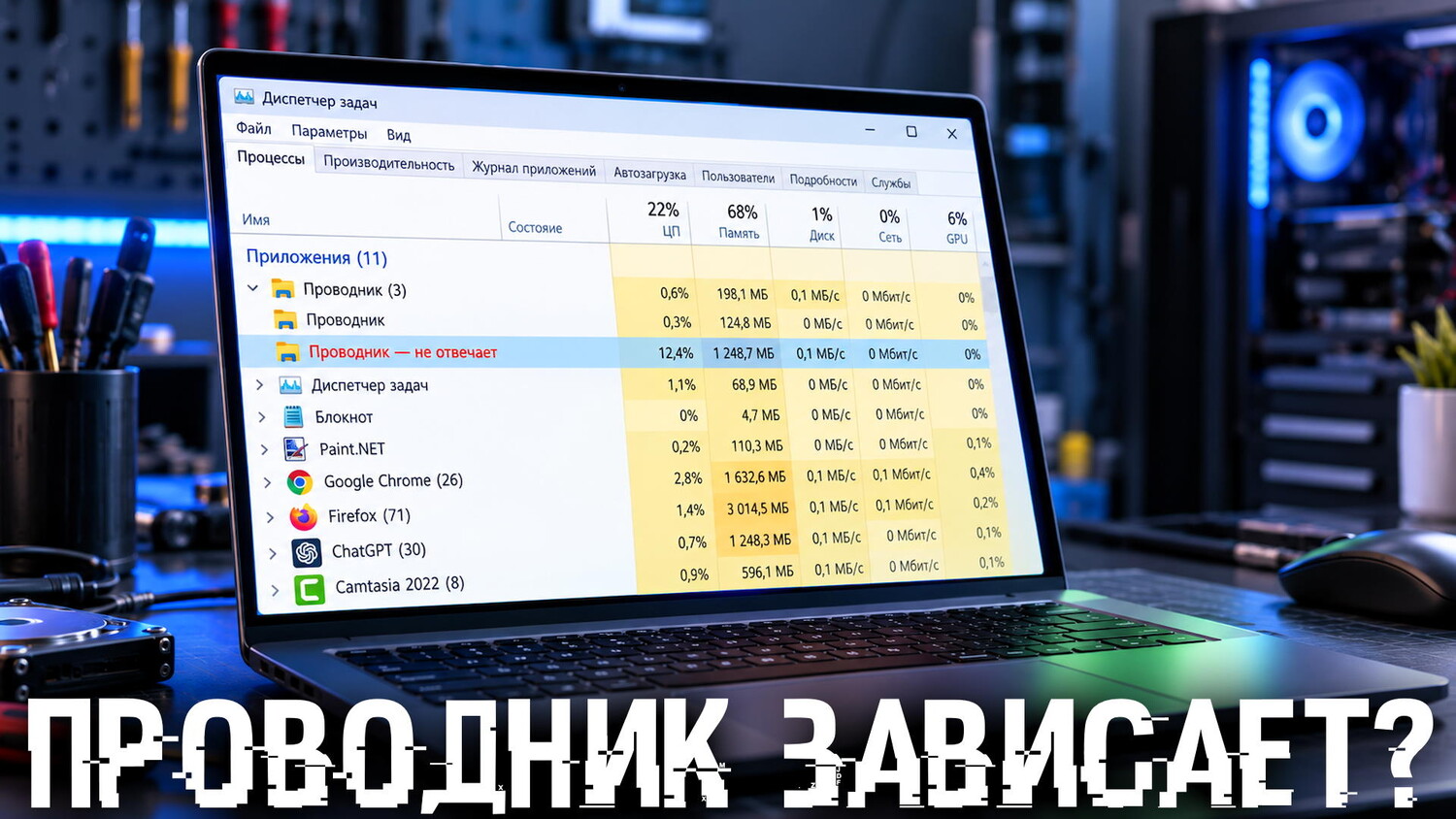
- Дождитесь окончания копирования и сохраните документы. Откройте Диспетчер задач: Ctrl + Shift + Esc.
- На вкладке «Процессы» найдите «Проводник», нажмите правой кнопкой и выберите «Перезапустить». Панель задач может ненадолго исчезнуть.
- Если Проводника нет, в Диспетчере задач выберите «Запустить новую задачу», введите
explorer.exeи подтвердите.
Перезапуск возвращает интерфейс, но не обязательно устраняет причину. Если зависание повторяется, запишите действие, после которого оно появляется: открытие папки, правый щелчок, подключение диска или вход в учётную запись.
Если зависает только одна папка
- Много фото и видео. Переключитесь на вид «Подробности» и отключите область предварительного просмотра. Так можно проверить, связан ли сбой с обработкой миниатюр или конкретного файла.
- Сетевая папка или облако. Откройте обычную локальную папку. Если она работает, проверьте доступность сети, синхронизацию и закреплённые недоступные пути.
- Внешний накопитель. Проверьте другую папку на внутреннем диске. Ошибки чтения с флешки или HDD требуют диагностики накопителя, а не сброса Проводника.
Не удаляйте всю папку только потому, что она зависает. Если там важные данные, сначала скопируйте доступные файлы на другой носитель. При ошибках чтения прекратите повторные попытки открыть повреждённые файлы.
Если проблема только на начальной странице, откройте параметры Проводника через меню с тремя точками и выберите запуск с «Этот компьютер». Можно очистить историю недавно открытых элементов: личные документы при этом не удаляются.
Если сбой возникает при правом щелчке
В контекстное меню добавляют свои пункты архиваторы, облачные клиенты, антивирусы и другие программы. Ошибка такого расширения способна перезапустить explorer.exe, хотя сама Windows исправна.
- Вспомните, какую программу устанавливали перед появлением проблемы. Обновите её или временно отключите интеграцию с Проводником в её настройках.
- Если интеграцию отключить нельзя, рассмотрите временное удаление именно этой программы штатным способом. Сначала сохраните её нужные данные и параметры.
- Повторите тот же правый щелчок. Если сбой исчез, проверьте совместимую версию программы или обратитесь к её разработчику.
Не устанавливайте несколько «ремонтников» контекстного меню сразу. Чтобы получить понятный результат, после каждого изменения нужна отдельная проверка.
Как проверить Windows, если зависает весь интерфейс
Перезагрузите компьютер и установите доступные исправления для своей поддерживаемой версии Windows. Затем посмотрите Диспетчер задач: если диск постоянно занят или памяти почти не осталось, Проводник может ждать ресурсы вместе с остальными программами.
Для проверки системных файлов откройте Терминал от администратора. Выполните DISM.exe /Online /Cleanup-Image /RestoreHealth, дождитесь окончания, затем sfc /scannow. Сохраните сообщения об ошибках, если восстановление не завершается.
Если сбоит только один профиль, проверка в другой учётной записи помогает отделить пользовательские настройки от проблемы всей системы. Не удаляйте старый профиль до переноса файлов и проверки доступа к ним.
При исчезновении диска, щелчках HDD или ошибках чтения сначала сохраните данные. Для такой ситуации пригодится диагностика накопителя. Повторный перезапуск explorer.exe физическую неисправность не исправляет.
Если штатные проверки не помогли, рассмотрите восстановительную переустановку текущей Windows с сохранением приложений, если этот вариант доступен. Сброс с удалением программ — отдельный, более радикальный способ.
Что еще посмотреть
- Поиск и устранение ошибок Windows — Общий подход к диагностике. Интерфейс в старых версиях Windows отличается.
- Безопасная настройка и ускорение Windows — Как оценивать пользу изменений и избегать лишних вмешательств.
Частые вопросы
Перезапуск Проводника удалит файлы?
Он перезапускает интерфейс Windows. Но текущая операция копирования может прерваться, поэтому дождитесь её окончания.
Почему explorer.exe сбоит после правого щелчка?
Возможная причина — стороннее расширение контекстного меню. Проверяйте недавно установленную программу и её интеграцию с Проводником.
Нужно сразу переустанавливать Windows?
Нет. Сначала определите условия сбоя, проверьте содержимое папки, ресурсы, расширения и системные файлы.