Сначала проверьте, есть ли Bluetooth-адаптер, включён ли он и переведено ли устройство в режим сопряжения. Если Windows видит адаптер, но не наушники, обычно проверяют их подключение к другому гаджету и повторное сопряжение. Не забудьте отключить устройство от другого источника перед новым подключением. Если адаптер исчез или показывает ошибку, нужна проверка драйвера и самого оборудования.
- Windows 11
- Пошаговая инструкция
- Сначала диагностика
Что еще почитать?
- Почему ноутбук не видит колонку JBL — Отдельный разбор подключения Bluetooth-колонки.
- Как сделать Wi-Fi быстрым и стабильным дома — Расположение роутера, помехи и качество покрытия.
Если переключателя Bluetooth нет?
Откройте Параметры → Bluetooth и устройства. Проверьте режим «В самолёте». На некоторых ноутбуках беспроводную связь дополнительно отключает аппаратная клавиша или программа производителя.
- Откройте Диспетчер устройств и посмотрите раздел Bluetooth. Проверьте также неизвестные устройства: адаптер может быть без драйвера.
- Если устройство отключено, включите его. При предупреждении откройте свойства и запишите код ошибки. Не удаляйте пакет до сохранения подходящего установщика.
- Скачайте драйвер Bluetooth с официальной страницы своей модели ПК или адаптера. Драйвер Wi-Fi и Bluetooth иногда поставляется разными пакетами.
- На сборном ПК уточните, есть ли Bluetooth в комплектации платы. Wi-Fi и Bluetooth часто объединены в модуле, но наличие одного не гарантирует исправность другого.
Серый адаптер после включения показа скрытых устройств может быть записью о ранее подключённом оборудовании. Это не подтверждение, что Bluetooth сейчас доступен.
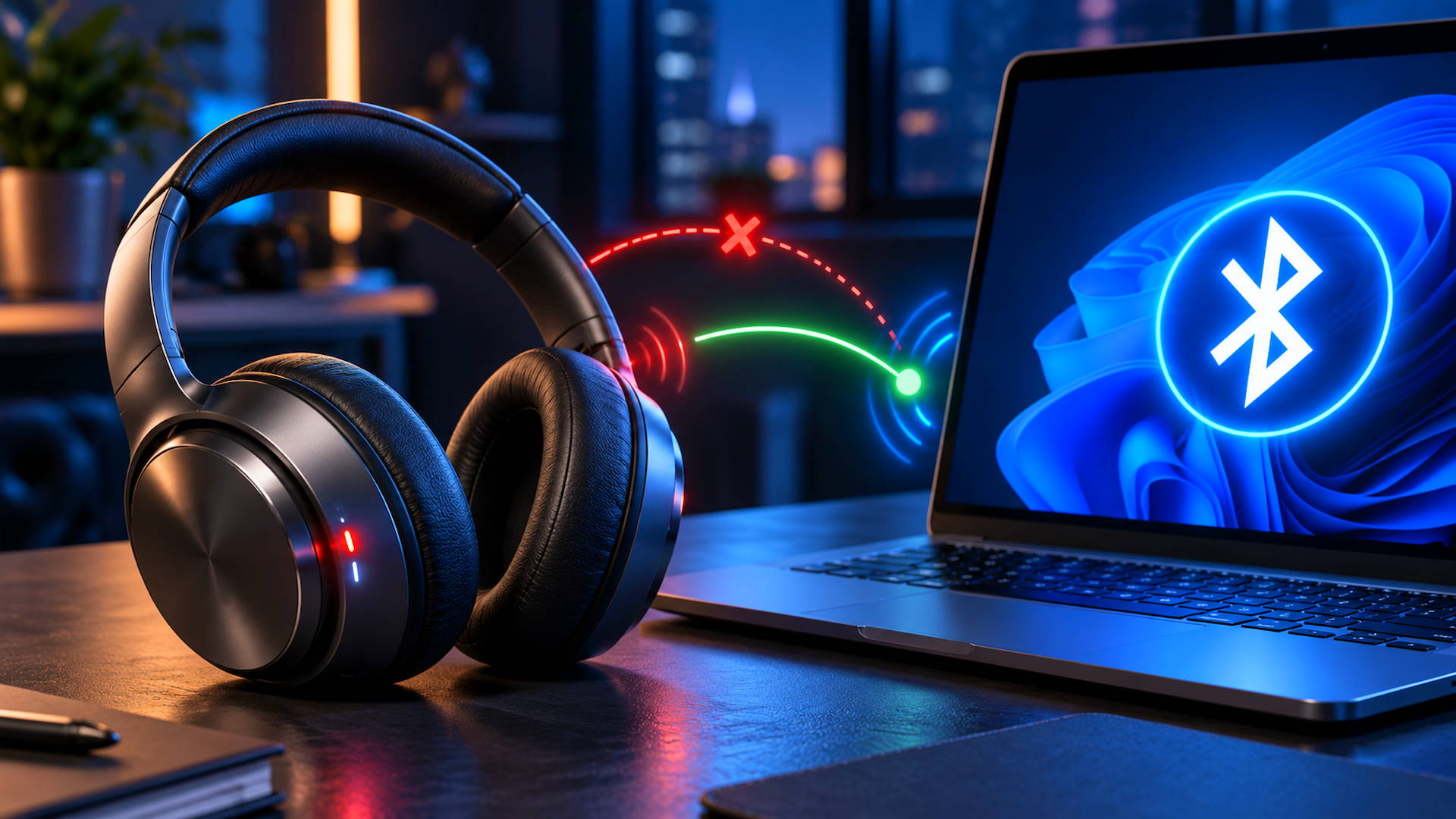
Если наушники или колонка не находятся?
- Зарядите устройство и включите режим сопряжения по его инструкции. Просто включить питание часто недостаточно. Обычно есть или отдельная кнопка сопряжения или кнопку включения нужно держать определенного звука или мигания диодов.
- Временно отключите его подключение к телефону или другому компьютеру. Некоторые устройства автоматически подключаются к предыдущему источнику.
- Поднесите устройство к ПК. В Windows выберите «Добавить устройство → Bluetooth» и дождитесь нужного имени.
- Если старая запись уже есть, удалите её в настройках Bluetooth и выполните сопряжение заново. При необходимости очистите память подключений на самом устройстве по инструкции производителя.
Для колонки JBL на сайте есть отдельный разбор подключения. Комбинации кнопок сброса отличаются между моделями: случайная инструкция для другой колонки может не подходить.
Если соединение обрывается?
- Проверьте устройство рядом с ПК без препятствий. Так вы отделите слабый сигнал от программной проблемы.
- Для USB-адаптера проверьте другой порт. Близко расположенные USB 3.x-устройства могут создавать помехи в диапазоне 2,4 ГГц; иногда помогает короткий качественный удлинитель.
- На настольном ПК с внешними антеннами проверьте их подключение по инструкции платы. Такие антенны могут использоваться и для Bluetooth.
- Если обрывы начались после установки драйвера, попробуйте предыдущую совместимую версию. Если после сна — проверьте актуальный ПО от производителя.
Настройка отключения устройства для экономии энергии доступна не у каждого адаптера. Если в его свойствах есть вкладка управления питанием, можно проверить влияние этой настройки и вернуть её, если результата нет. Не меняйте питание всех USB-устройств одновременно.
При помехах от домашней сети полезно проверить условия работы Wi-Fi. Bluetooth и Wi-Fi 2,4 ГГц используют соседствующую радиосреду; плохое расположение устройств способно влиять на оба соединения.
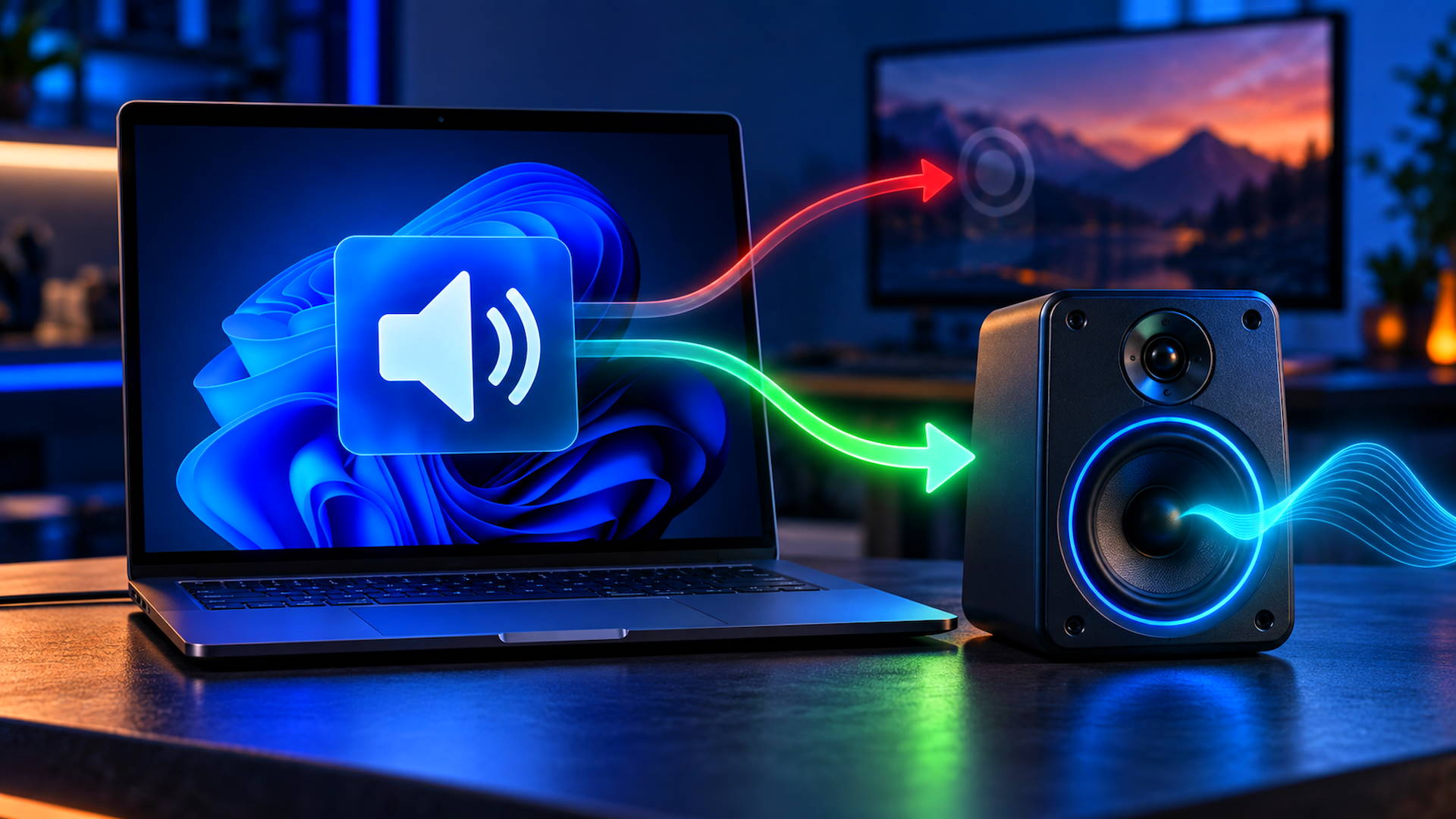
Если подключение есть, а звука нет?
Bluetooth-сопряжение ещё не означает, что Windows выбрала устройство для вывода звука. Откройте Параметры → Система → Звук, выберите наушники или колонку и проверьте громкость. Посмотрите также вывод в самом приложении.
Если качество снижается только во время звонка с использованием микрофона наушников, причиной может быть режим голосовой связи и возможности оборудования. Для проверки выберите другой микрофон в приложении и сравните звук. Не каждое сочетание ПК и наушников поддерживает одинаковые аудиорежимы.
Запустите диагностику Bluetooth в приложении «Получить помощь». Если одно устройство работает с телефоном, а другое успешно подключается к ПК, это помогает сузить проблему до конкретного сочетания, а не доказывает неисправность всего Bluetooth.
Если адаптер по-прежнему отсутствует после установки правильного драйвера, нужна проверка оборудования или настройки прошивки по инструкции производителя. Включение случайных параметров UEFI не заменяет такую проверку.
Может ты сейчас как раз ищешь классные полноразмерные наушники, посмотри это видео не пожелаешь:
Что еще посмотреть
- Поиск и установка драйверов вручную — Практический пример выбора драйвера для конкретного устройства.
- Неизвестное устройство в Windows: как найти причину — Пример поиска устройства, для которого не установлен подходящий драйвер.
Частые вопросы
Почему Windows не видит включённые наушники?
Наушники могут быть подключены к телефону или не находиться в режиме сопряжения. Включение питания и готовность к новому подключению — разные состояния.
Почему есть Bluetooth, но нет звука?
Проверьте выбранный выход Windows, громкость и настройки приложения. Подключённое устройство не всегда становится выходом по умолчанию.
Нужно купить новый адаптер?
Сначала проверьте драйвер, сопряжение, расстояние и другое устройство. Покупка оправдана после подтверждения отсутствия или неисправности адаптера.