Тут моя старая топовая статья. Чтобы ускорить загрузку Windows 11, сначала определите, где она задерживается: до экрана входа или уже после ввода пароля. Если рабочий стол появился быстро, но долго не реагирует, проверьте автозагрузку. Если долго виден логотип производителя, ищите причину в подключённых устройствах, накопителе и настройках запуска, а не в количестве значков на рабочем столе.
- Windows 11
- Безопасная настройка
- Проверка до и после
Что ещё почитать?
- Как ускорить загрузку Windows? — дополнительная инструкция по автозагрузке и измерению времени запуска.
- Максимально ускоряем загрузку Windows! — более глубокая диагностика медленного старта системы.
- Безопасная оптимизация Windows — нет синякам! — что ещё можно настроить без рискованных твиков.
На каком этапе Windows 11 загружается медленно?
Сделайте две проверки секундомером: от нажатия кнопки питания до экрана входа и от входа до момента, когда нормально открываются Пуск и браузер. Достаточно приблизительного времени; важна разница после каждого изменения. Сравнивайте один и тот же тип запуска, например два обычных перезапуска. Выключение с последующим включением и «Перезагрузка» могут вести себя по-разному из-за быстрого запуска.
- Долго до экрана входа: проверьте, не подключены ли лишние USB-накопители и не появлялись ли сообщения о проверке диска. Если системный накопитель старый или выдаёт ошибки, скопируйте важные данные.
- Долго после входа: вероятнее всего, одновременно запускаются программы и синхронизация. Начните с автозагрузки.
- Проблема появилась внезапно: сравните дату появления тормозов с установкой приложения, драйвера или обновления.
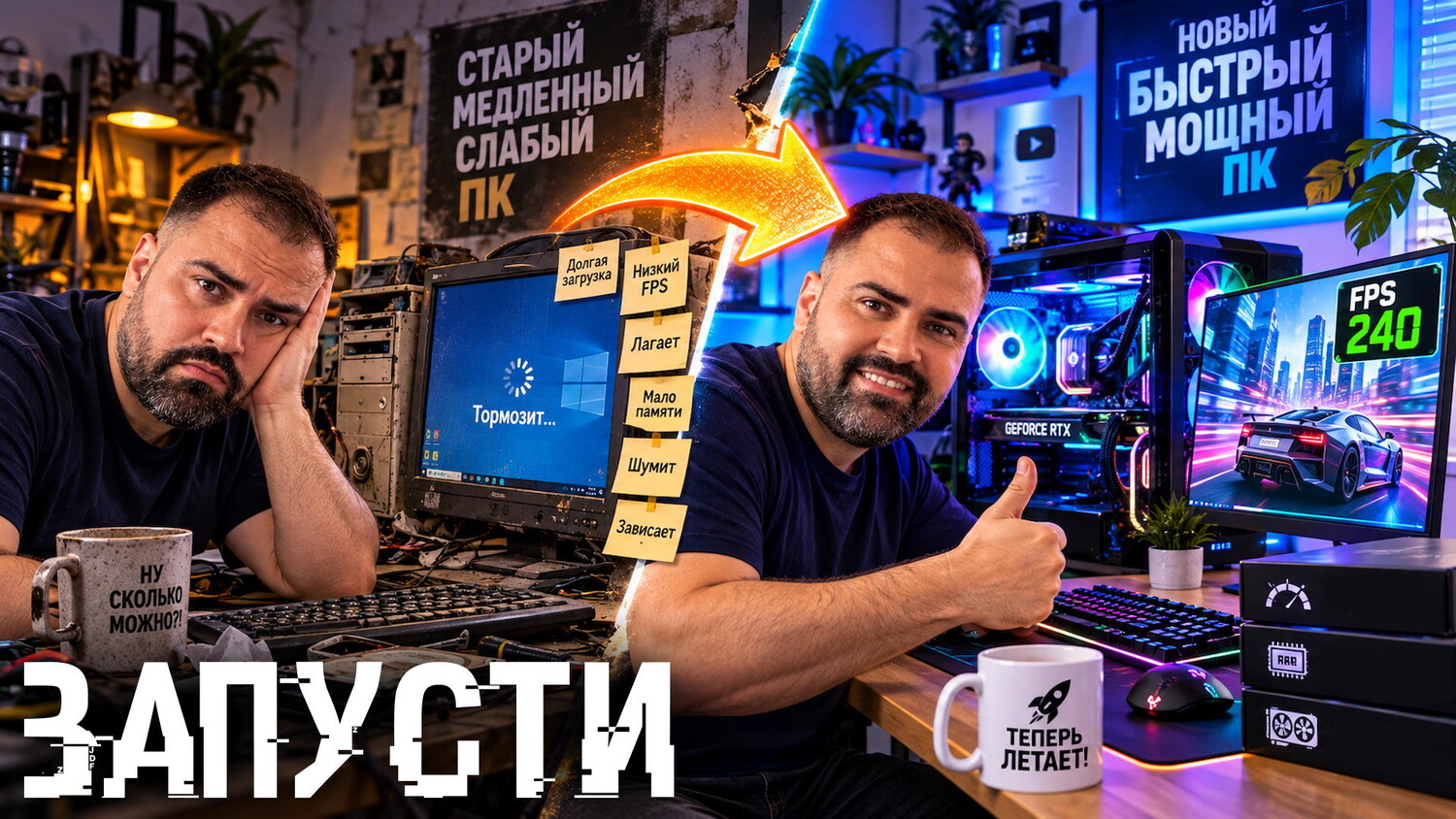
Как отключить лишние программы в автозагрузке?
- Нажмите Ctrl + Shift + Esc и откройте вкладку «Автозагрузка приложений». Если видно упрощённое окно, сначала нажмите «Подробнее».
- Посмотрите столбец «Влияние на запуск». Выберите приложение, которым не пользуетесь сразу после входа, и нажмите «Отключить». Это не удаляет программу: при необходимости её можно запустить вручную или снова включить.
- Перезагрузите компьютер и проверьте время после входа. Если стало быстрее, отключайте следующие ненужные приложения постепенно: так проще понять, что именно помогло.
Тот же список доступен через Параметры → Приложения → Автозагрузка. Облачный клиент, менеджер паролей и программы для резервного копирования оставляйте в автоматическом запуске, если рассчитываете на их работу без ручного включения. Бывает, что приложение запускается из собственных настроек или папки автозагрузки и не видно в первом списке: проверьте его настройки.
Что ещё проверить, если запуск остаётся долгим?
- Свободное место на C: откройте «Этот компьютер», а затем Параметры → Система → Память. Если диск почти заполнен, очистите только ненужные файлы встроенными средствами.
- Активность после входа: откройте Диспетчер задач и отсортируйте процессы по диску и ЦП. Если долго занят один конкретный процесс, выясните, какая программа его запустила.
- Обновления и проверка безопасности: дайте завершиться установке и перезагрузке. Если компьютер необычно долго загружается каждый раз, проверьте историю обновлений и сообщения системы.
- Медленный системный HDD: переход на совместимый SSD может заметно сократить время запуска. Перед заменой сохраните данные и уточните возможности ноутбука или ПК.
Не гонитесь за «волшебными галочками». Не меняйте наугад службы, разделы реестра, число процессоров в msconfig и настройки BIOS. Это усложняет поиск ошибки и может нарушить загрузку.
Когда проблема связана с диском или запуском Windows?
Если система зависает до входа, появляются сообщения о проблемах накопителя или запуск постепенно становится всё дольше, сохраните важные файлы и проверьте состояние диска. Если Windows не может загрузиться, у Microsoft есть встроенное «Восстановление при загрузке». При постоянных ошибках накопителя сначала решают вопрос с его исправностью: настройка автозагрузки здесь не поможет.
Что ещё посмотреть?
Частые вопросы
Почему после пароля рабочий стол появляется, но ничего не открывается?
Программы автозагрузки и фоновые задачи могут занять диск или процессор. Откройте Диспетчер задач в этот момент и посмотрите наиболее активные процессы.
Нужно ли включить «Быстрый запуск»?
Сначала сравните обычное выключение и перезагрузку. Эта функция влияет не на все варианты запуска и не исправляет проблемный драйвер, диск или тяжёлую автозагрузку.
Безопасно ли отключать всё в автозагрузке?
Нет. Отключайте только понятные вам приложения, которым не нужно запускаться самим. Средства защиты, синхронизации и копирования данных могут выполнять важную работу в фоне.